
مدیریت جریان
ماشینهای وضعیت نقش کلیدی در تعریف جریان کار و چگونگی تغییر وضعیت مرسولات دارند. هر ماشین وضعیت شامل مجموعهای از وضعیتها، روابط بین آنها و قوانین گذار است که به صورت بصری و گرافیکی قابل تعریف و ویرایش هستند. مدیریت جریان به معنای ایجاد، ویرایش، مشاهده و حذف این ماشینهای وضعیت است. راهبرهای سیستم باید بتوانند ماشینهای وضعیت جدید را تعریف کنند، نسخههای مختلف آنها را مدیریت کنند، جریان کار را به صورت بصری طراحی کنند و ماشینهای وضعیت موجود را ویرایش یا حذف کنند. این قابلیت امکان کنترل دقیق بر روی نحوه تغییر وضعیت مرسولات در طول سفر را فراهم میکند.
مسیر دسترسی در سامانه
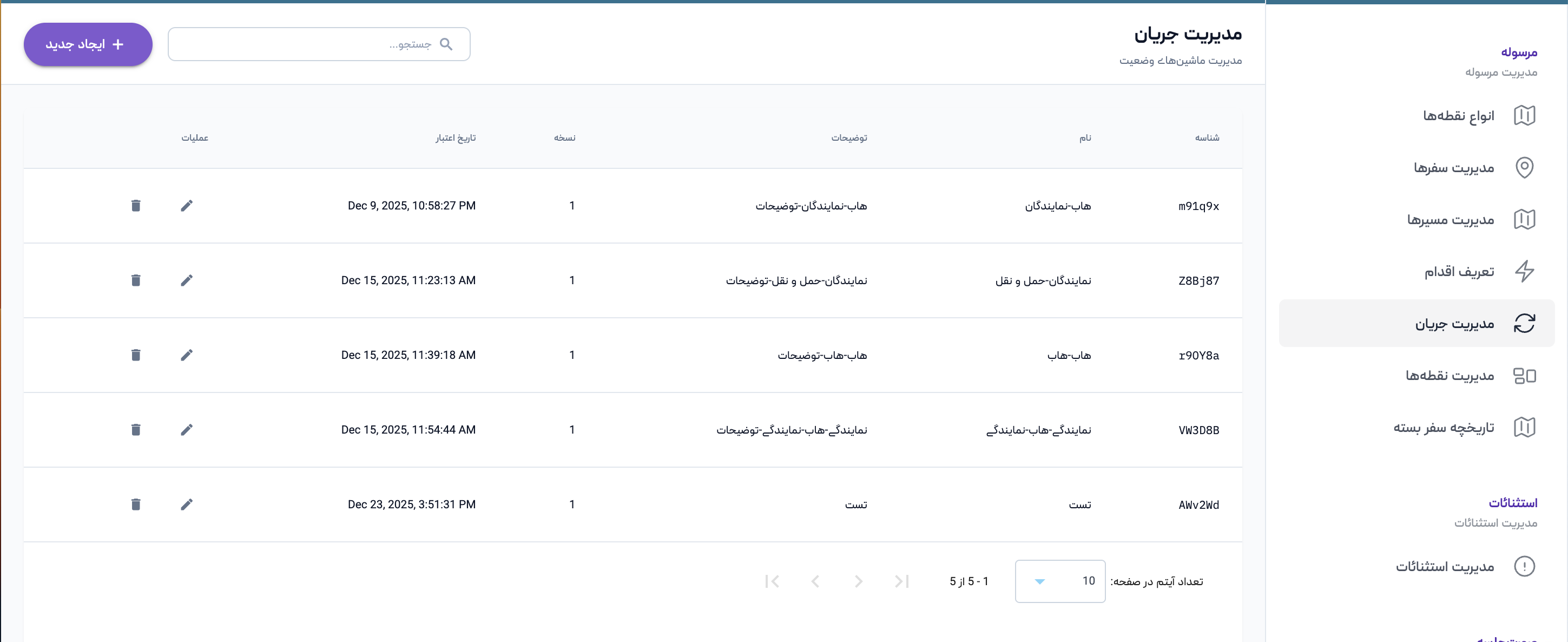
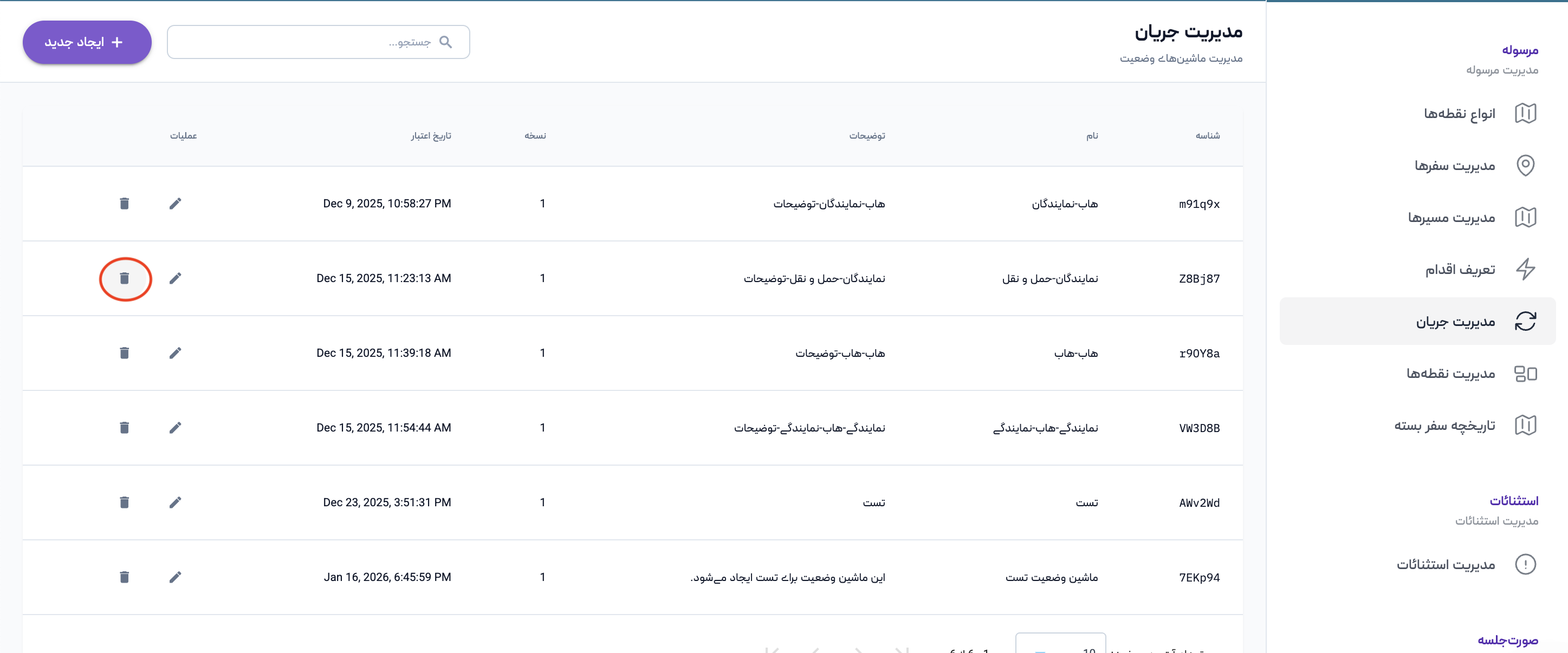
برای مدیریت جریان، پس از ورود به سامانه از منوی مرسوله وارد بخش مدیریت جریان شوید. در این صفحه، فهرست تمامی جریانهای تعریفشده نمایش داده میشود و امکان ایجاد، ویرایش و حذف آنها وجود دارد.
ایجاد ماشین وضعیت
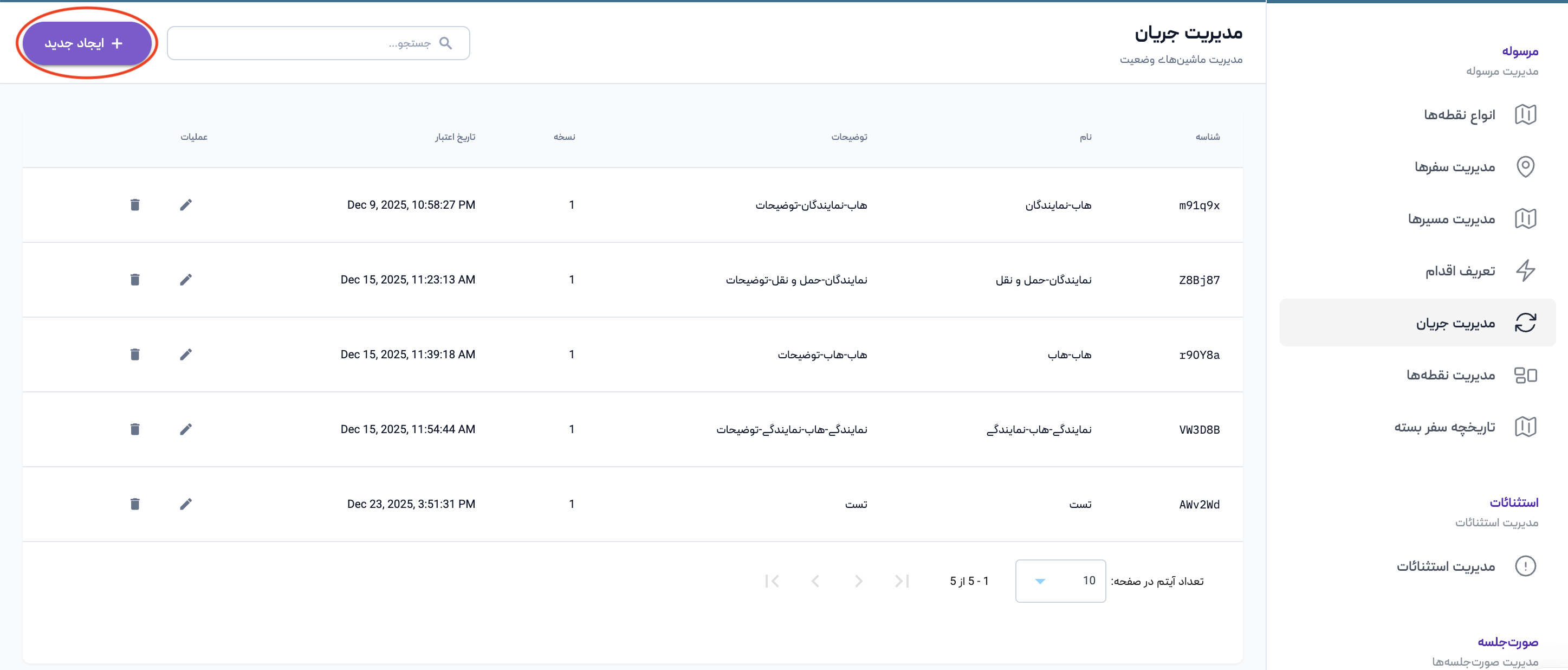
برای ایجاد ماشین وضعیت جدید روی دکمه ایجاد جدید کلیک کنید.
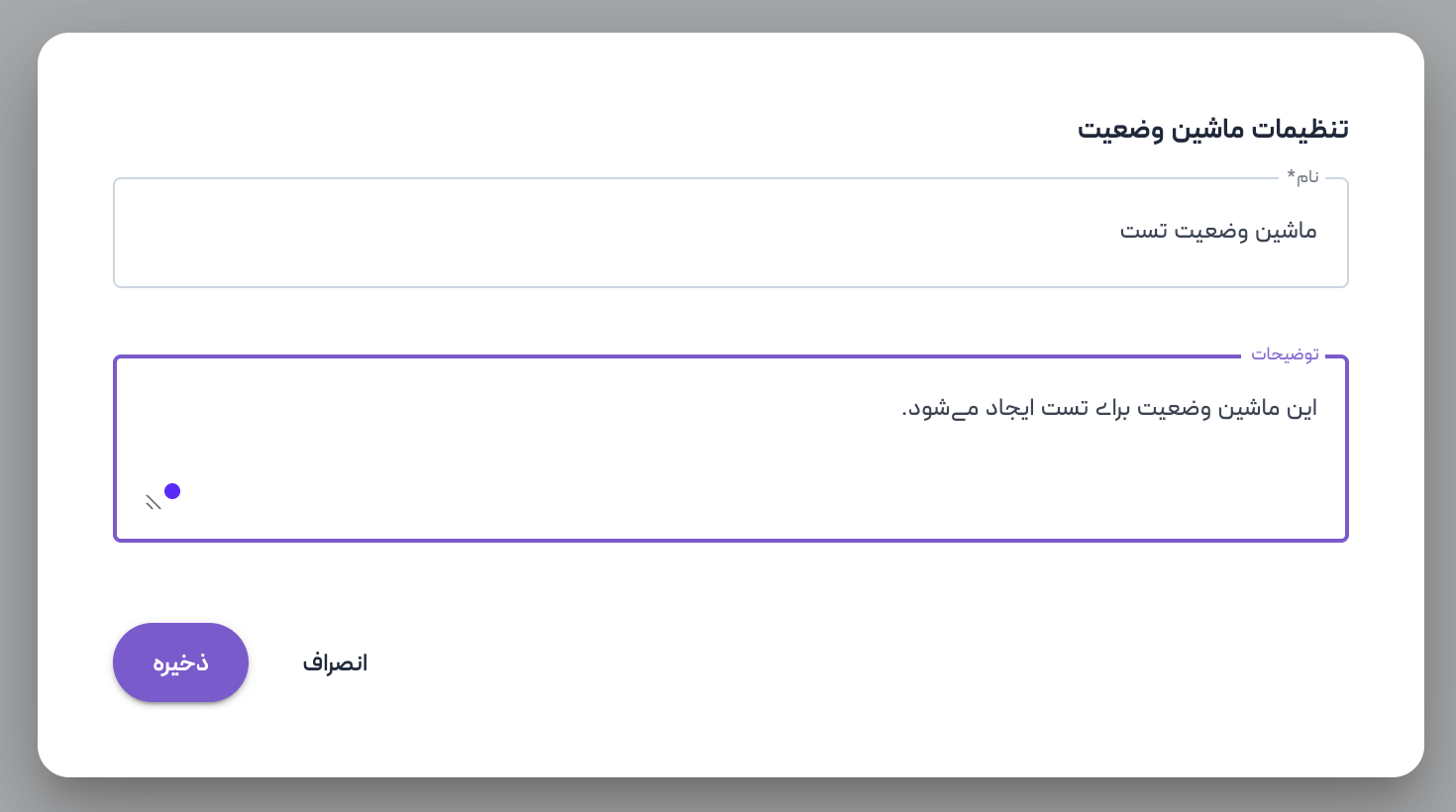
اکنون باید نام و توضیحات ماشین وضعیت را وارد کنید. سپس روی دکمه ذخیره کلیک نمایید.
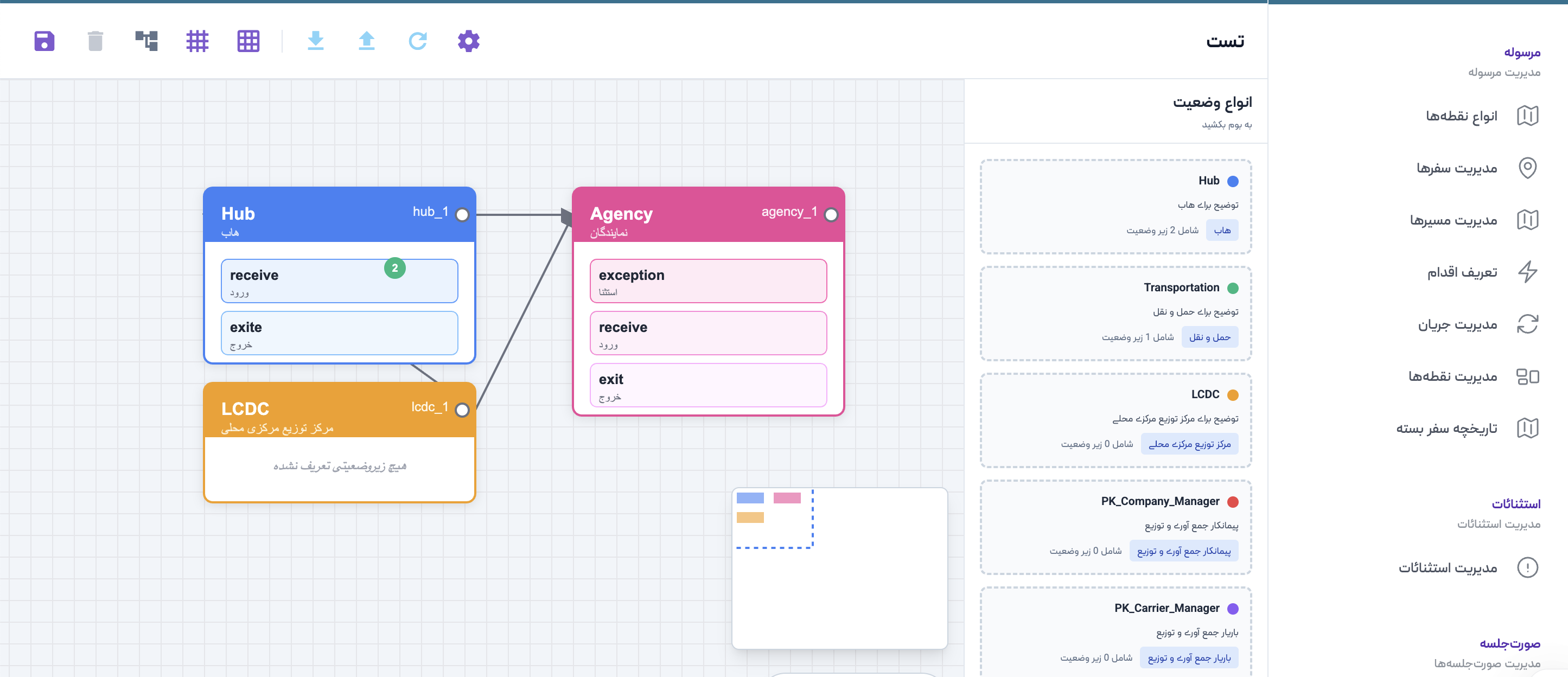
با این کار محیط ویرایشگر بصری جریان ایجاد میشود و امکان اضافه کردن وضعیتهای مختلف از پنل سمت راست با کشیدن و رهاکردن وجود دارد. میتوانید گذارها و ارتباطات بین وضعیتها را به طور بصری ایجاد کنید. امکان تغییر موقعیت وضعیتها وجود دارد. پس از تکمیل طراحی با کلیک روی دکمه ذخیره، ماشین وضعیت ثبت و ذخیره خواهد شد.
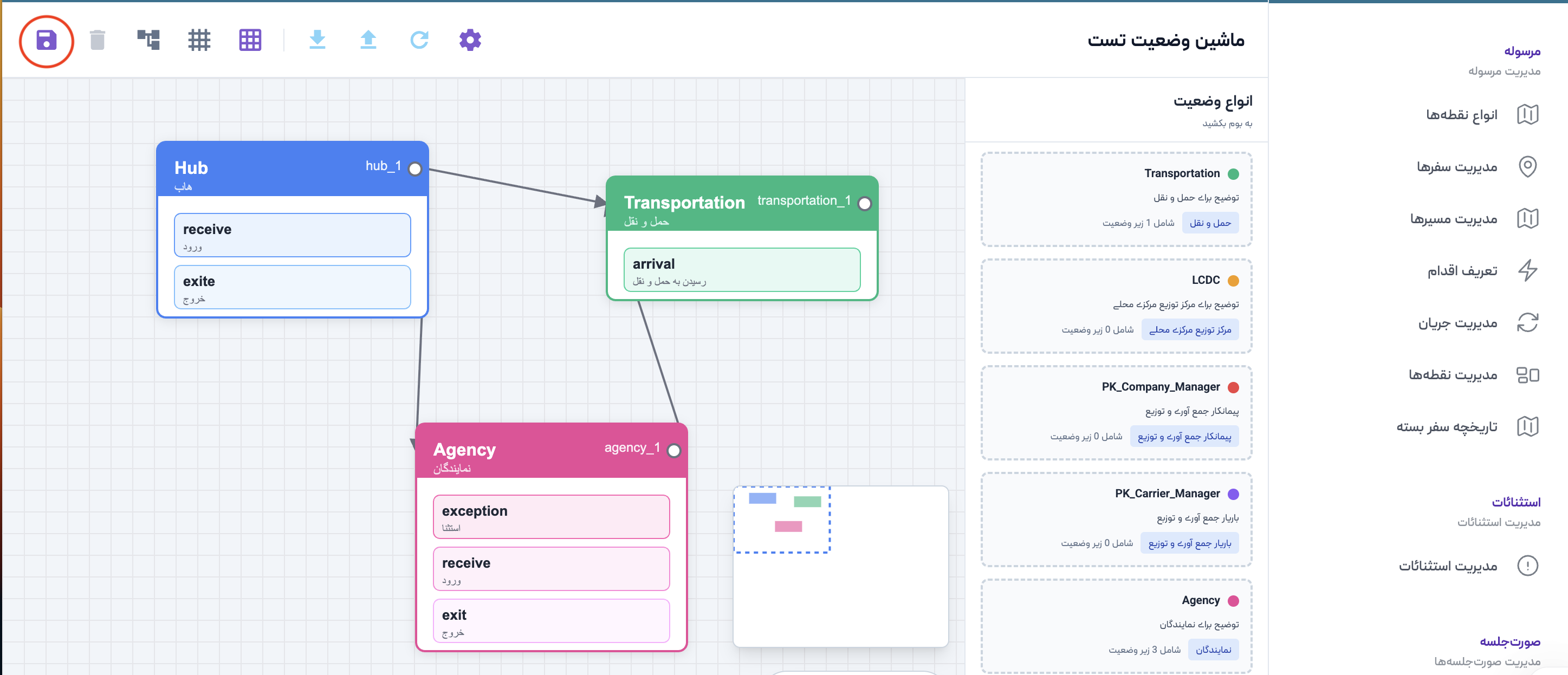
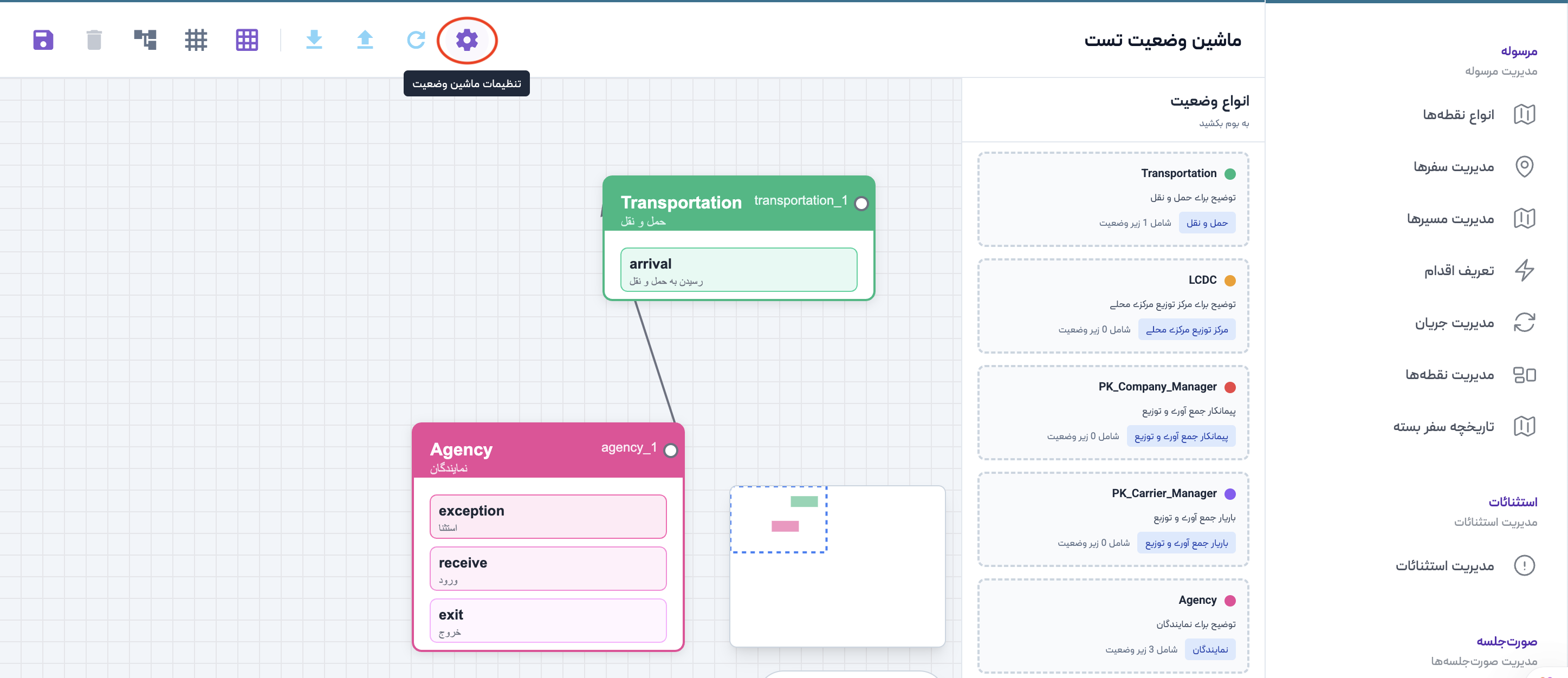
با کلیک روی دکمه تنظیمات ماشین وضعیت امکان ویرایش نام و توضیحات ماشین وضعیت وجود دارد.
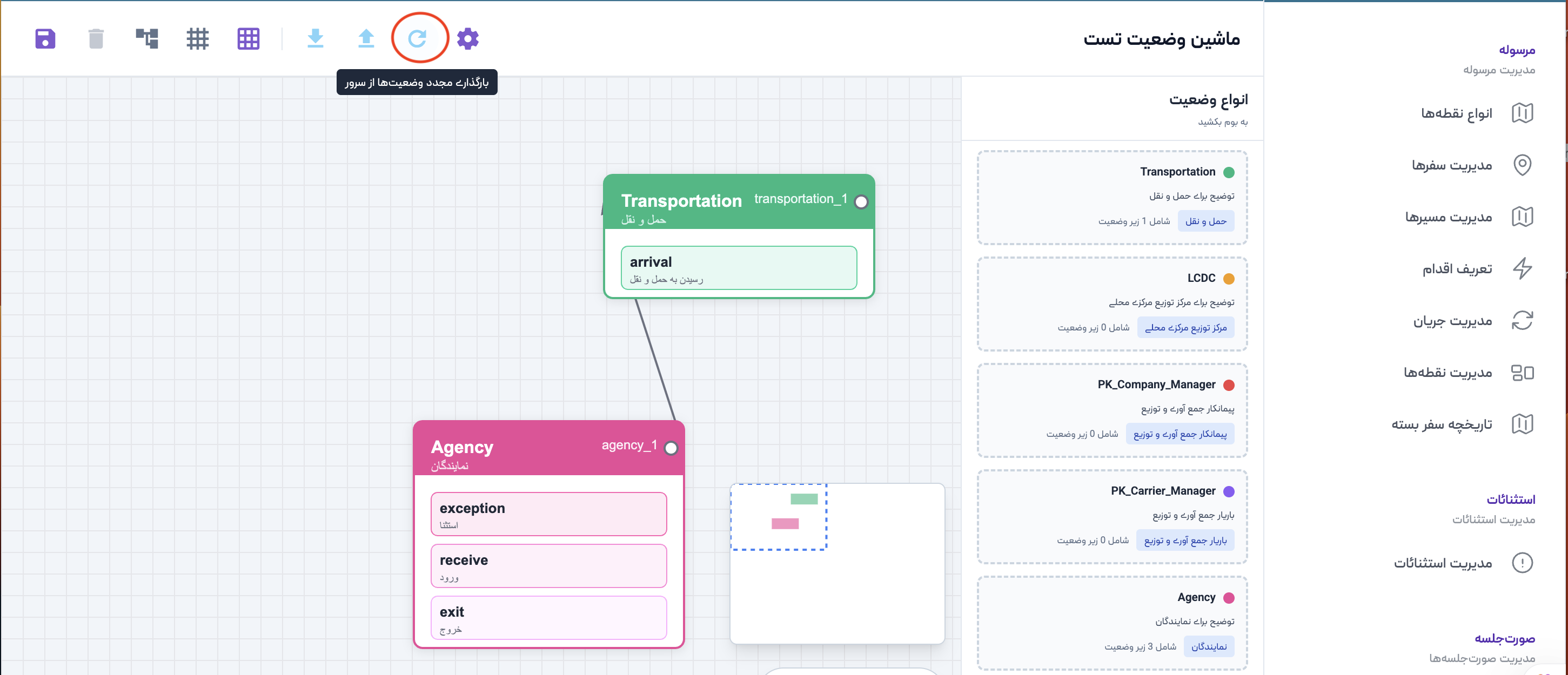
با کلیک روی دکمه بارگذاری مجدد وضعیتها از سرور اگر تغییری در وضعیتها یا زیروضعیتها رخ داده باشد، اطلاعات آپدیت میشود.
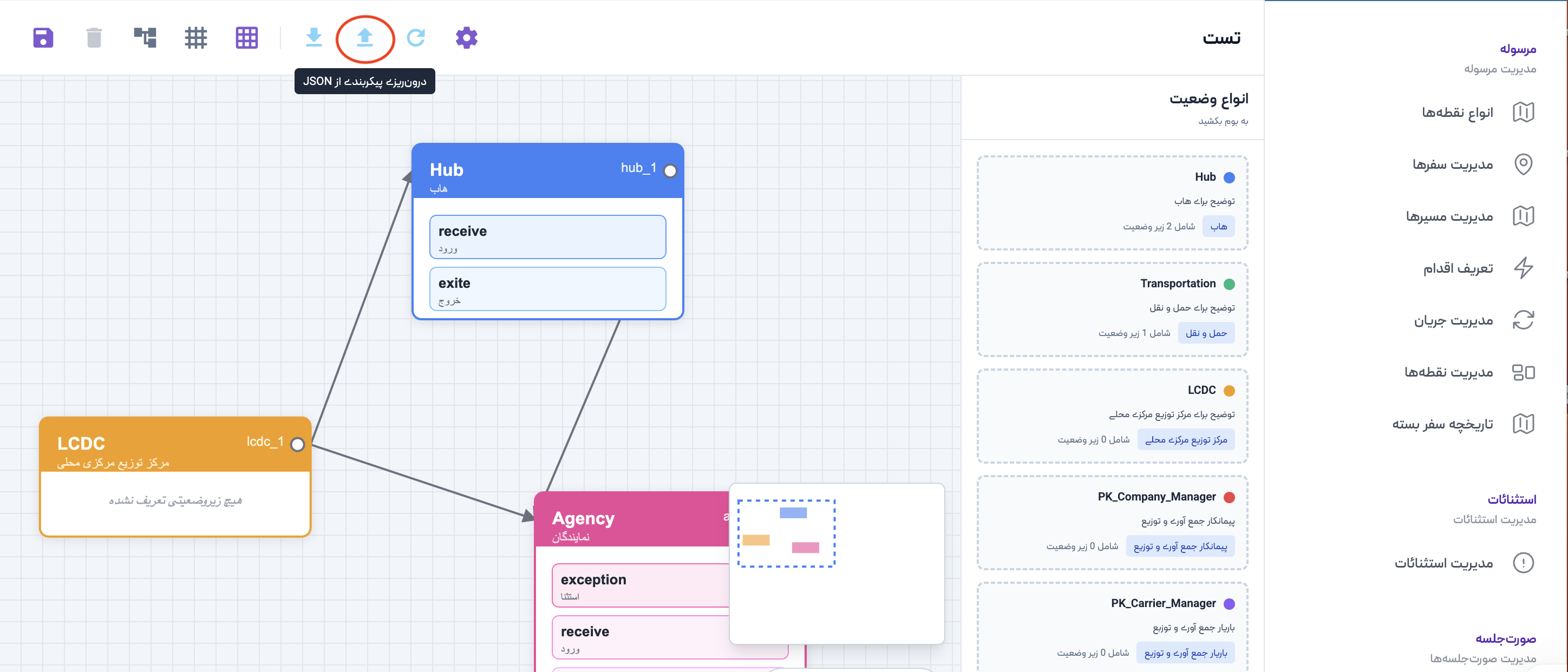
با کلیک روی روی دکمه درونریزی پیکربندی امکان بارگذاری اطلاعات ماشین وضعیت از طریق فایل جیسان وجود دارد.
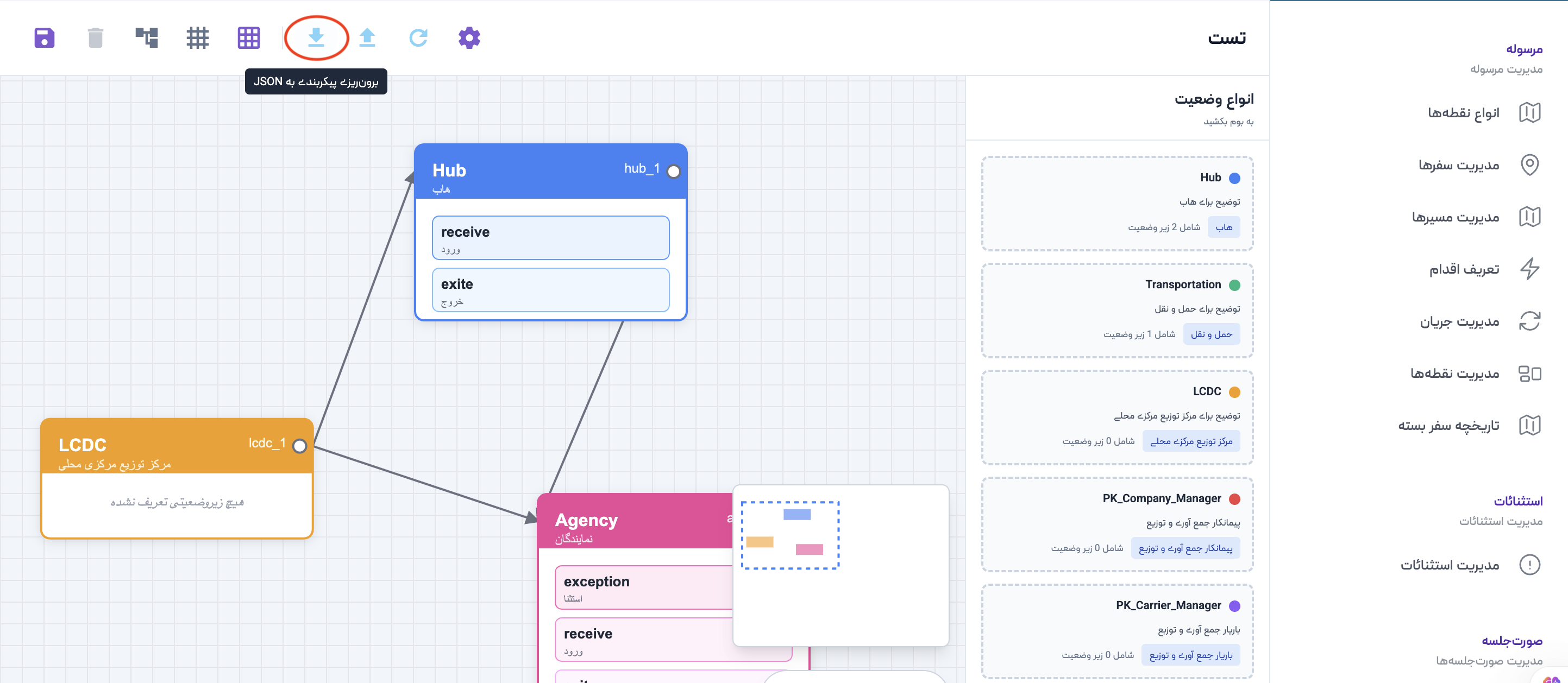
با کلیک روی روی دکمه برونریزی پیکربندی امکان خروجی گرفتن اطلاعات ماشین وضعیت به صورت فایل جیسان وجود دارد.
با کلیک روی روی دکمه نمایش شبکه خطوط شطرنجی پس زمینه برداشته خواهند شد و با کلیک مجدد، دوباره گذاشته میشوند.
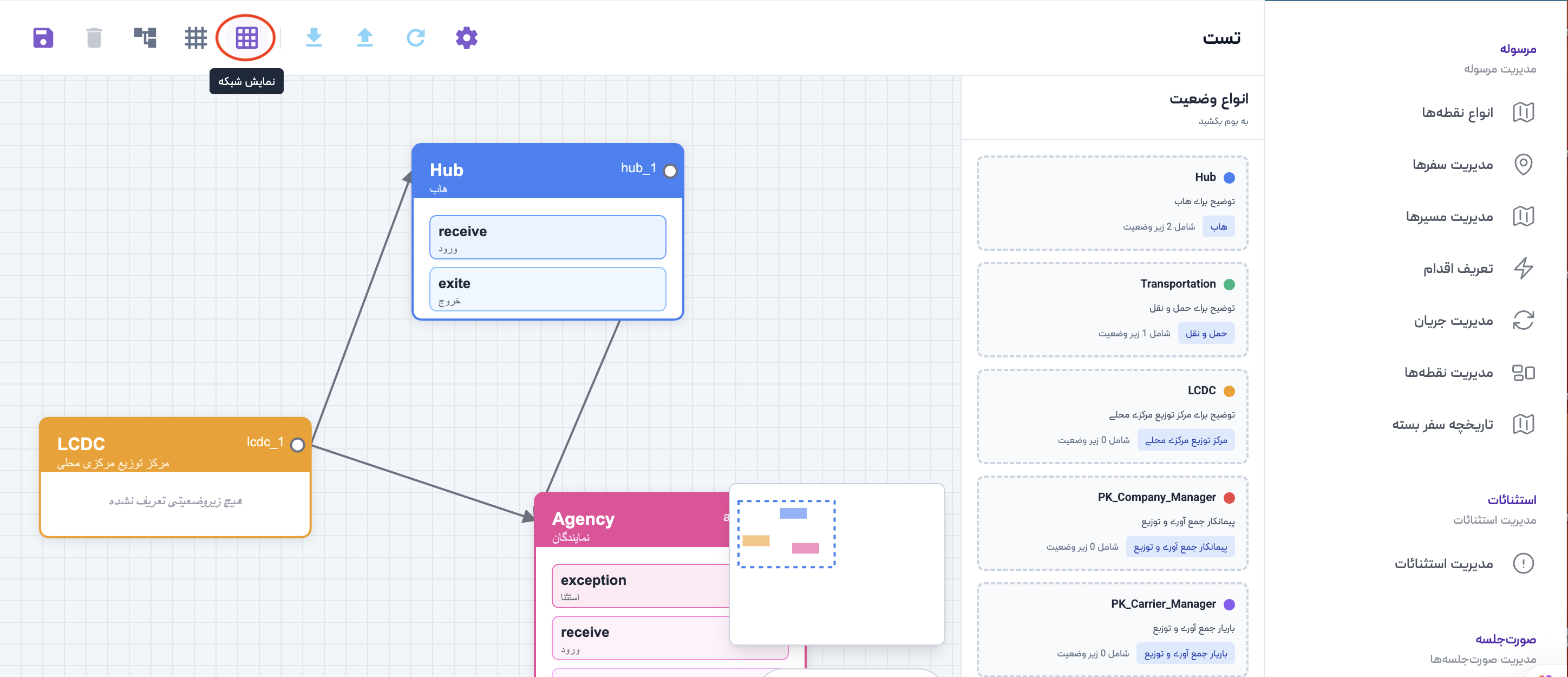
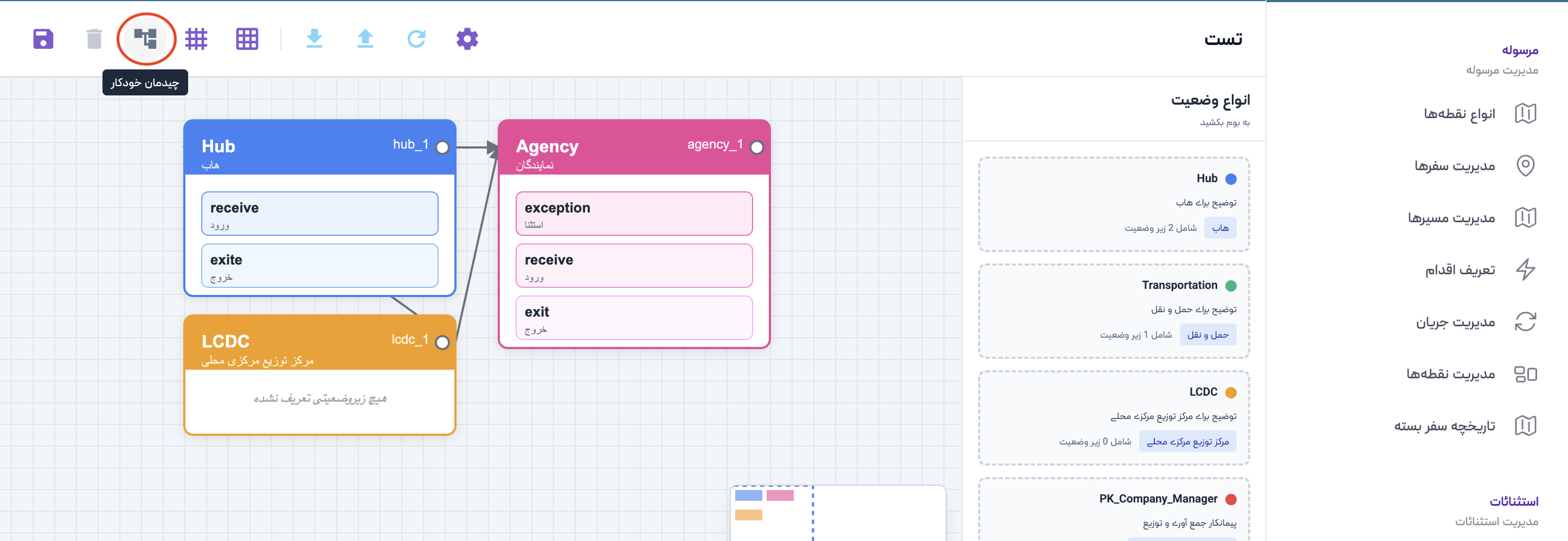
با کلیک روی روی دکمه چیدمان خودکار نحوه نمایش وضعیتها در صفحه مرتب میشود.
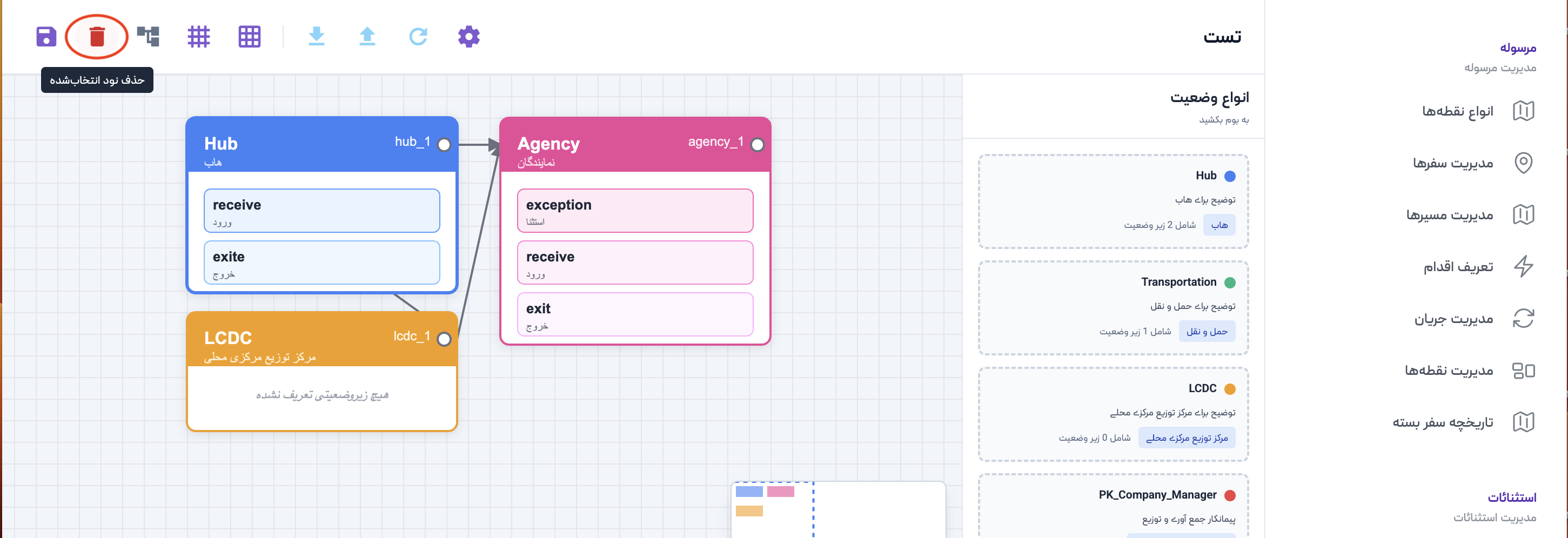
با انتخاب یک وضعیت و کلیک روی دکمه حذف نود انتخاب شده، نود مدنظر از صفحه حذف خواهد شد.
با دوبار کلیک روی هر وضعیت، صفحهای باز میشود که در آن میتوانید اقدامهای هنگام شروع و اقدامهای هنگام پایان را وارد نمایید.
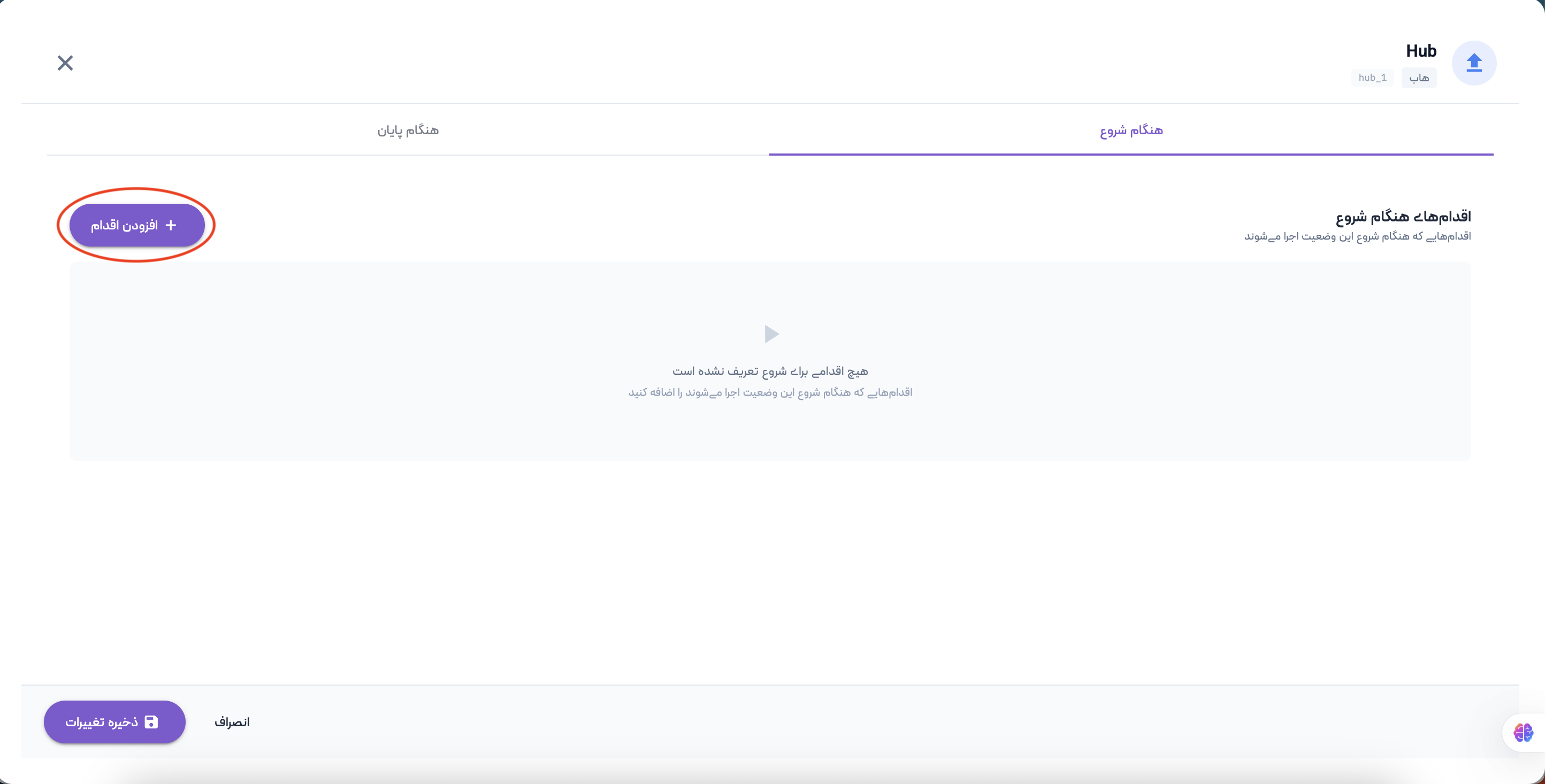
با کلیک روی دکمه افزودن اقدام یک باکس باز میشود و در آن باید از لیست اقدامات تعریف شده در منوی تعریف اقدام، اقدام مناسبی که میخواهید هنگام شروع این وضعیت اجرا شود را انتخاب نمایید. با کلیک روی دکمه افزدن شرط نیز میتوانید برای هر فیلد دلخواه یک شرط تعیین نمایید. در صورتی که شرطی وارد نشود این اقدام همیشه اجرا خواهد شد. امکان افزودن اقدامهای متفاوتی وجود دارد و برای هر یک نیز میتوان شروط متفاوتی ایجاد کرد. همچنین میتوان انتخاب کرد که آیا این اقدام اکنون فعال باشد یا خیر. در صورتی که از اقدام ایجاد شده منصرف شدید روی دکمه حذف کلیک نمایید.
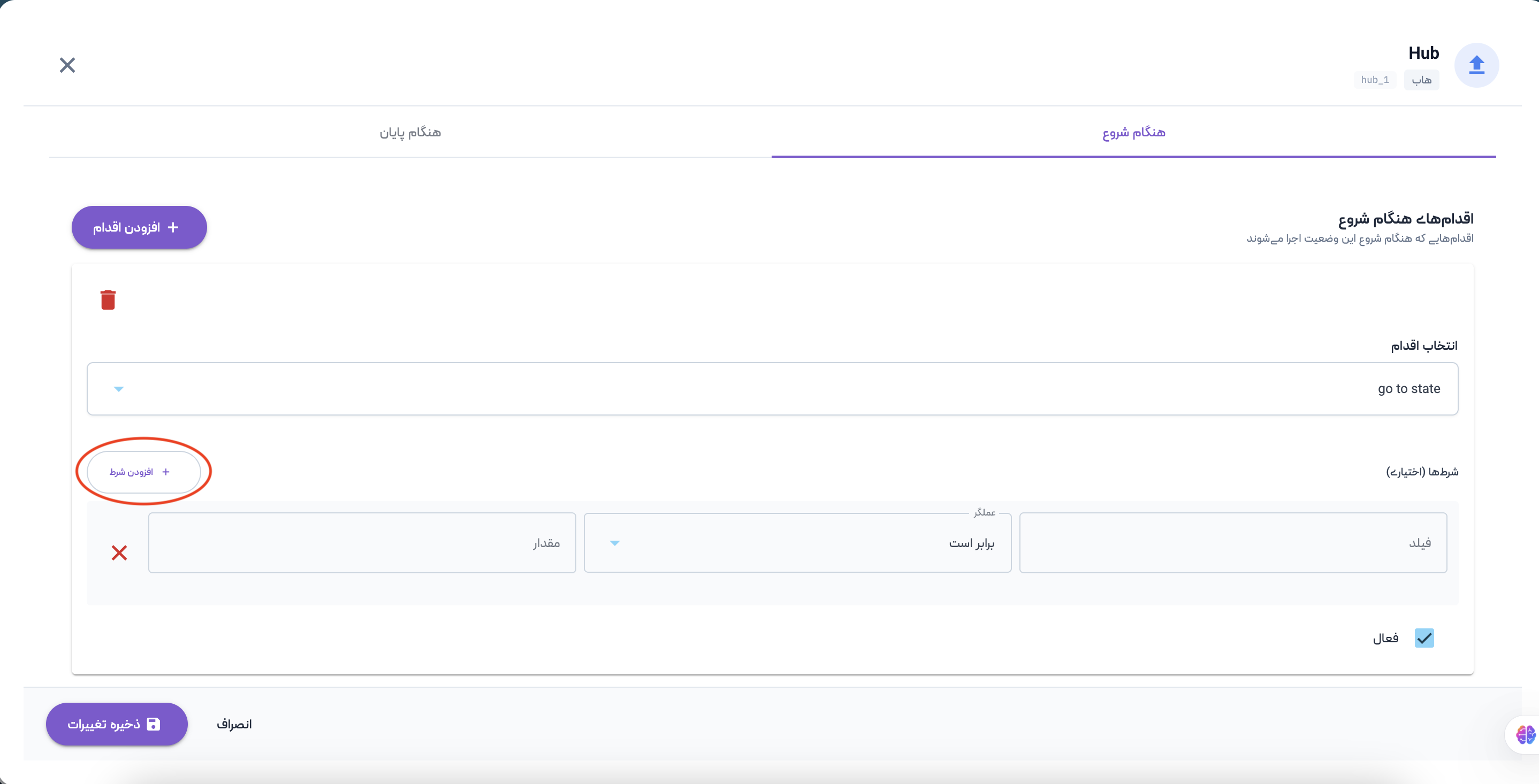
با تغییر تب بالا از هنگام شروع به هنگام پایان، به همین شکل میتوان اقدامات مدنظر را ایجاد کرد. پس از تکمیل اطلاعات روی دکمه ذخیره تغییرات کلیک نمایید.
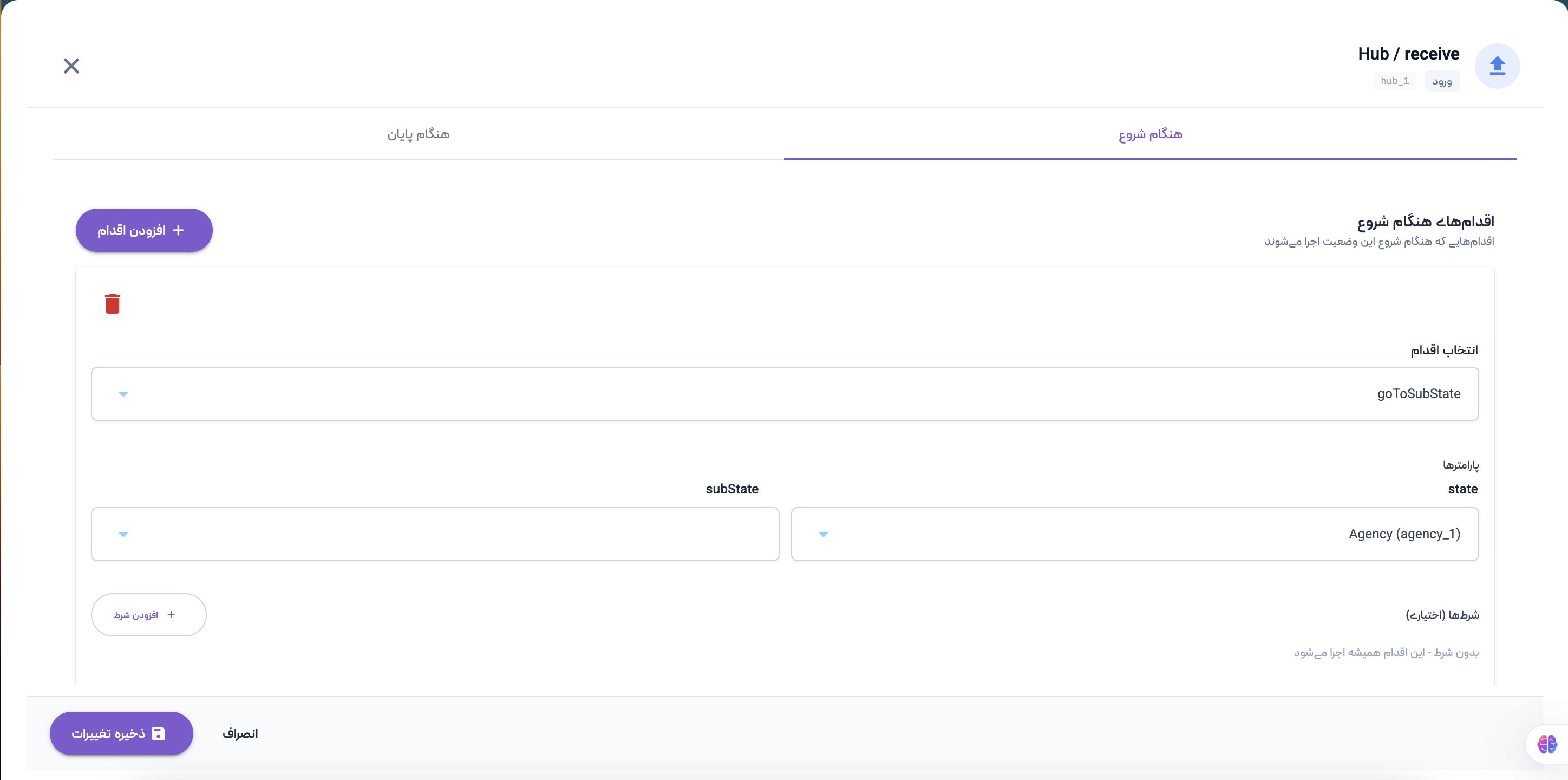
به همین صورت با دوبار کلیک روی هر زیروضعیت، صفحه مشابهی باز خواهد شد. تنها تفاوت این است که باید پارامترهایی را انتخاب نمایید. اولی برای انتخاب یکی از وضعیتهایی که در صفحه موجود است و دومی برای انتخاب زیروضعیتهای مربوط به وضعیت انتخابی.
پس از ذخیره، تعداد اقداماتی که وارد کردید برای هر زیروضعیت نمایش داده خواهد شد.
ویرایش ماشین وضعیت
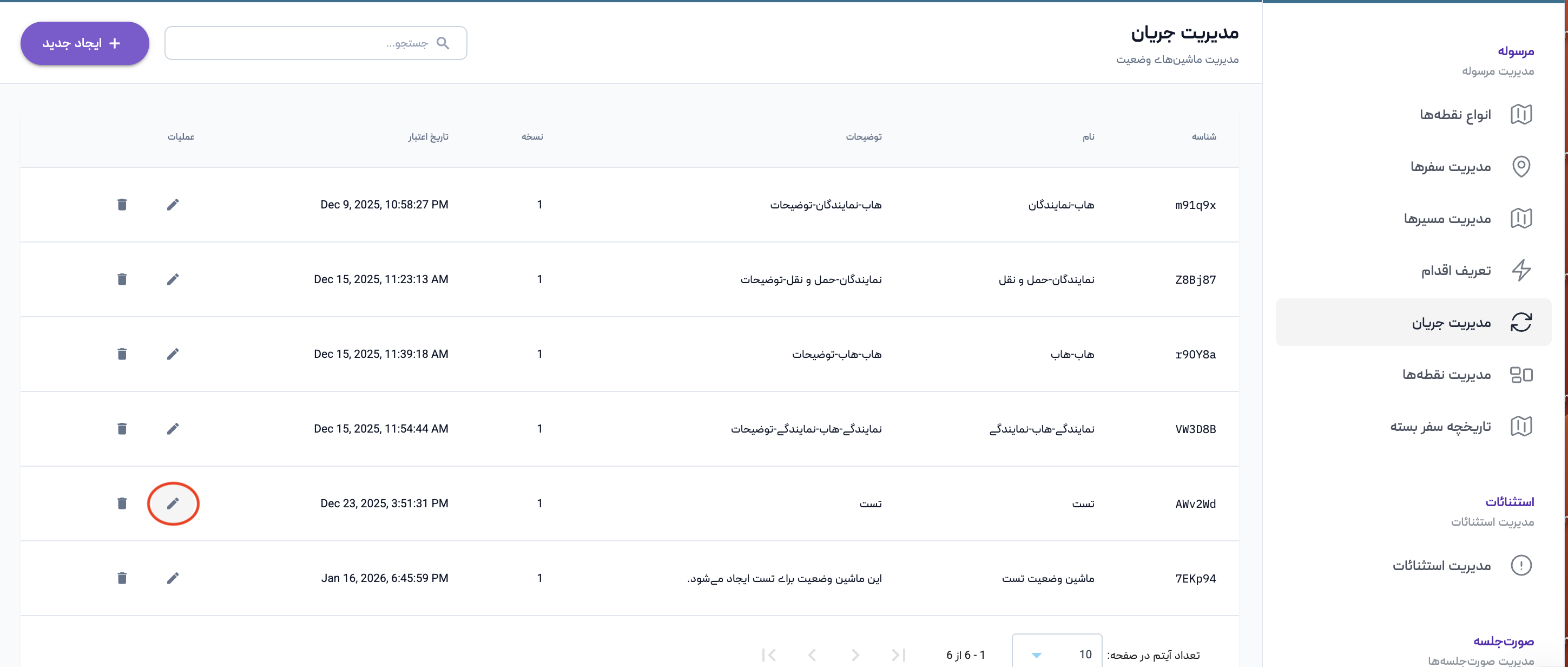
با کلیک روی دکمه ویرایش در ستون عملیات، وارد محیط ویرایشگر بصری ماشین وضعیت انتخابی خواهید شد و میتوانید تغییرات مدنظر را اعمال کنید.
حذف ماشین وضعیت
با کلیک روی دکمه حذف در ستون عملیات و تایید عملیات، در صورتی که ماشین وضعیت در جایی از سیستم در حال استفاده نباشد، ماشین وضعیت مدنظر حذف خواهد شد.
نکات مهم
امکان ایجاد ماشین وضعیت با نام تکراری وجود ندارد.
در صورتی که ماشین وضعیت در جایی از سیستم در حال استفاده باشد امکان حذف آن وجود ندارد.
No Comments