
انواع نقطهها
هر مرسوله در طول سفر خود از وضعیتهای مختلفی عبور میکند. این وضعیتها باید به صورت استاندارد و یکپارچه تعریف شوند تا امکان مدیریت و ردیابی دقیق مرسولات فراهم شود. همچنین برای هر وضعیت میتوان زیروضعیتهایی تعریف کرد که جزئیات بیشتری از وضعیت را مشخص میکنند. زیروضعیتها میتوانند به عنوان استثنا یا غیراستثنا علامتگذاری شوند و دارای سطوح مختلف شدت باشند. این قابلیت امکان دستهبندی دقیق وضعیتهای مرسولات و مدیریت بهتر آنها را فراهم میکند.
مسیر دسترسی در سامانه
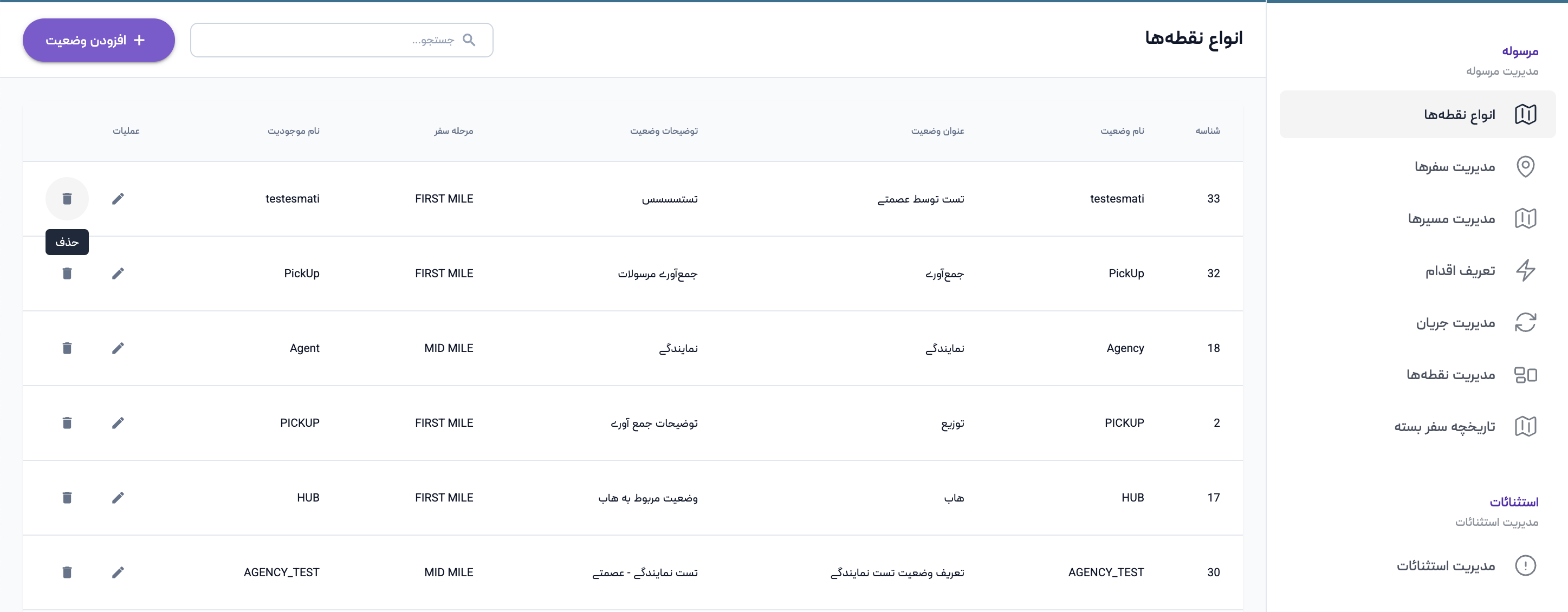
برای انواع نقطهها، پس از ورود به سامانه از منوی مرسوله وارد بخش انواع نقطهها شوید. در این صفحه، فهرست تمامی وضعیتهای تعریفشده نمایش داده میشود و امکان ایجاد، ویرایش و حذف آنها وجود دارد.
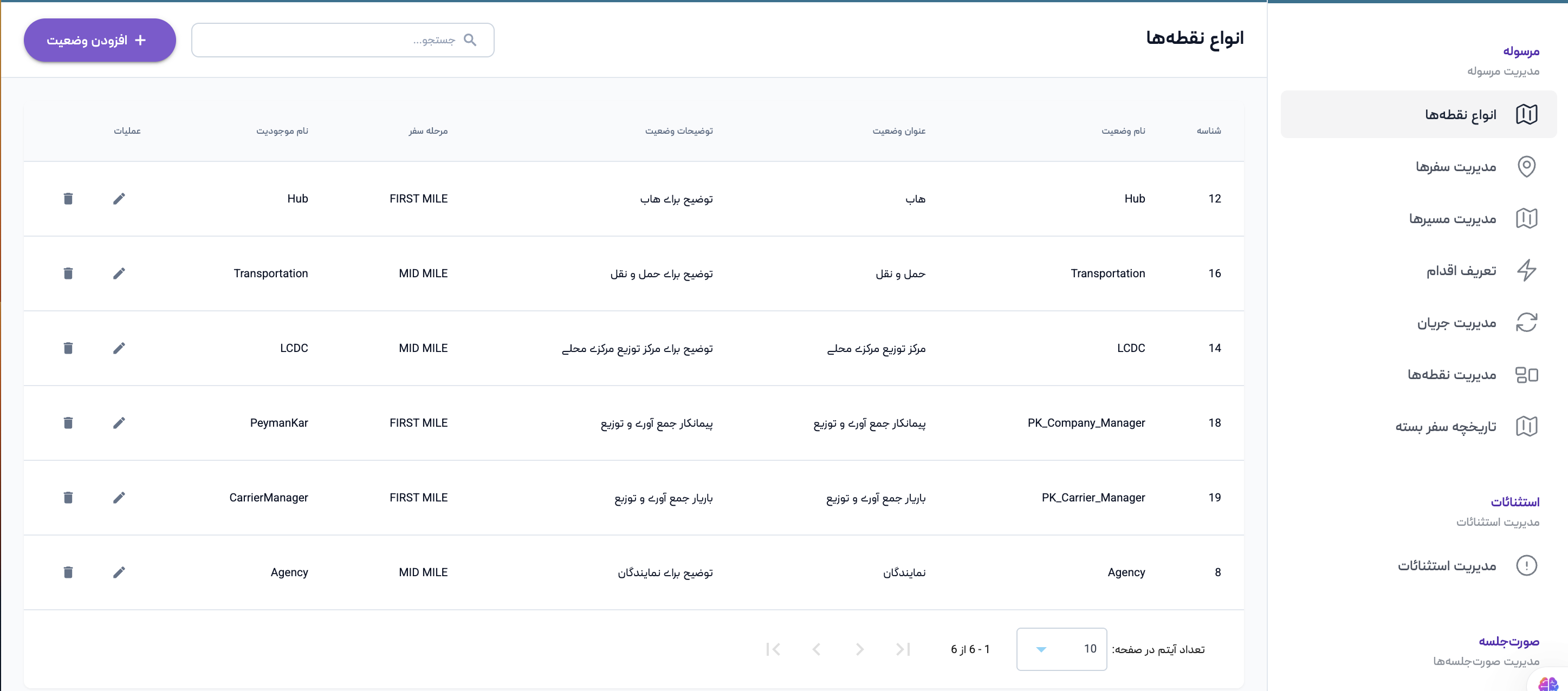
افزودن وضعیت
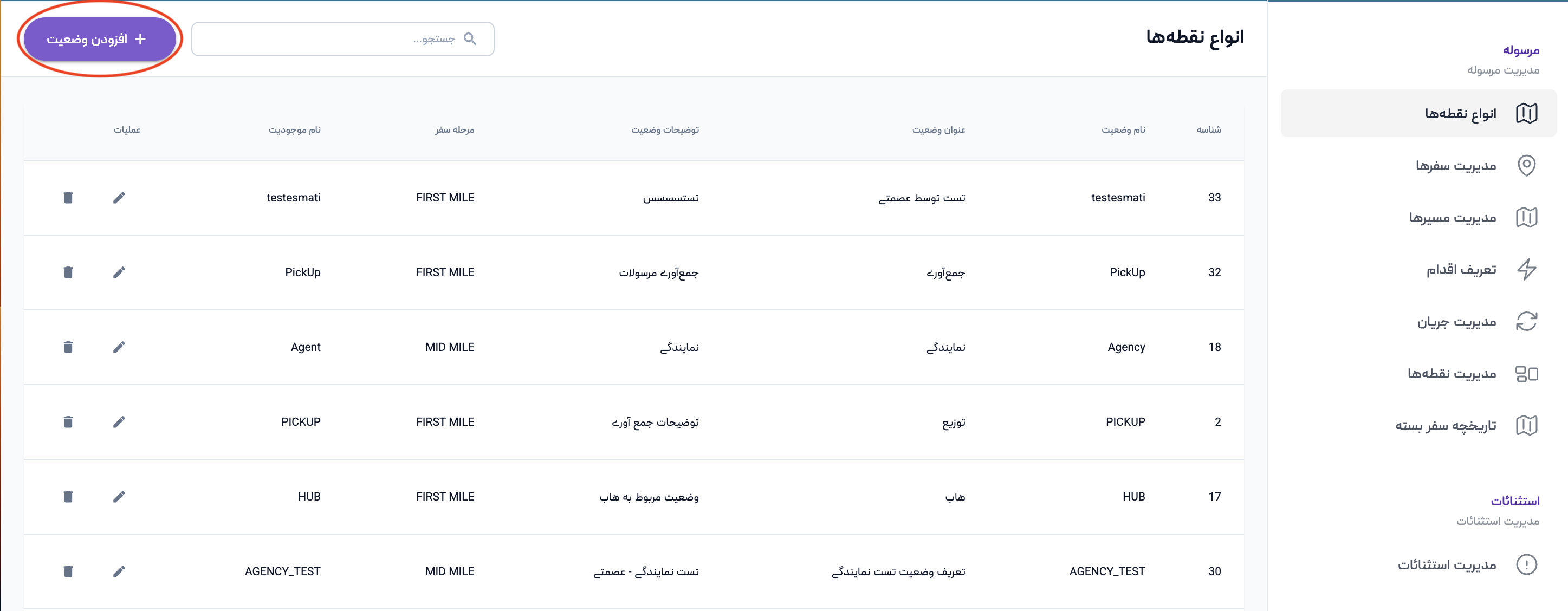
برای افزودن وضعیت جدید روی دکمه افزودن وضعیت کلیک کنید.
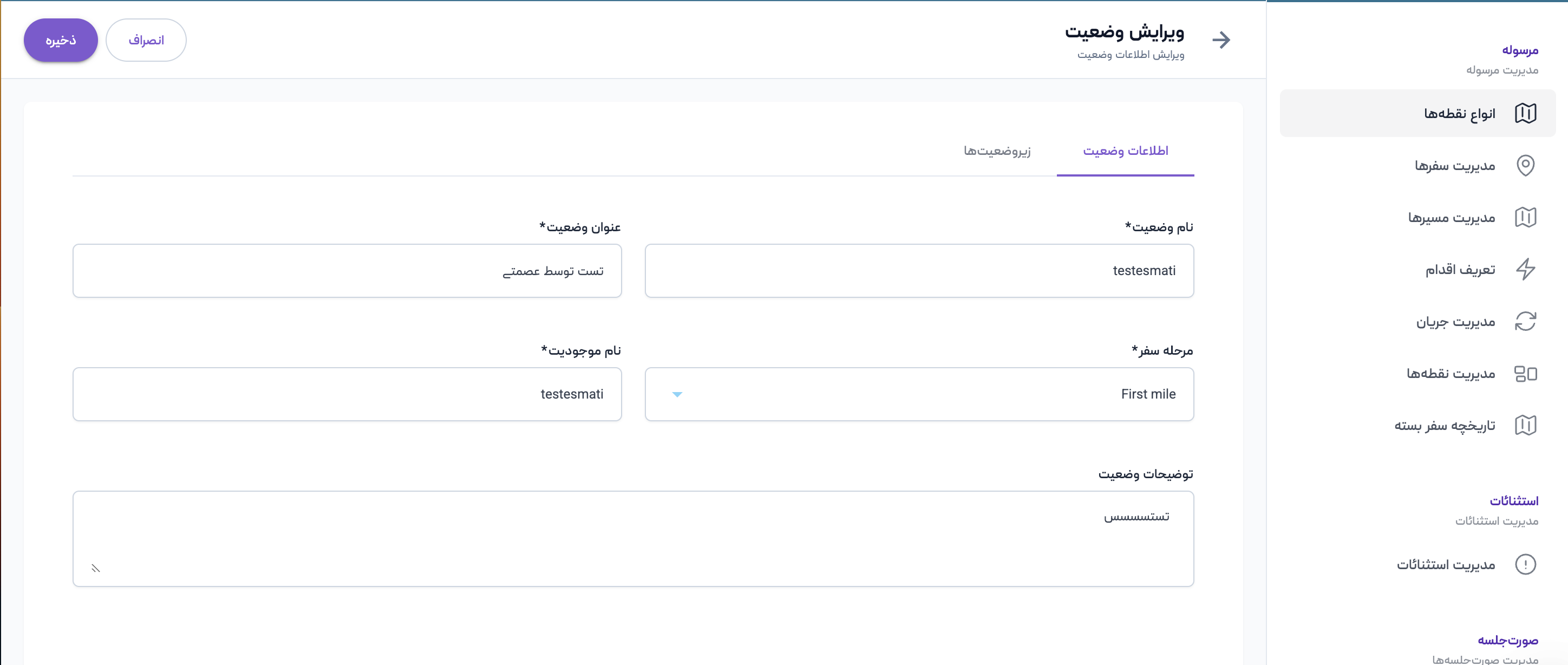
اطلاعاتی مانند نام وضعیت، عنوان وضعیت، مرحله سفر، نام موجودیت و توضیحات وضعیت را وارد نمایید.
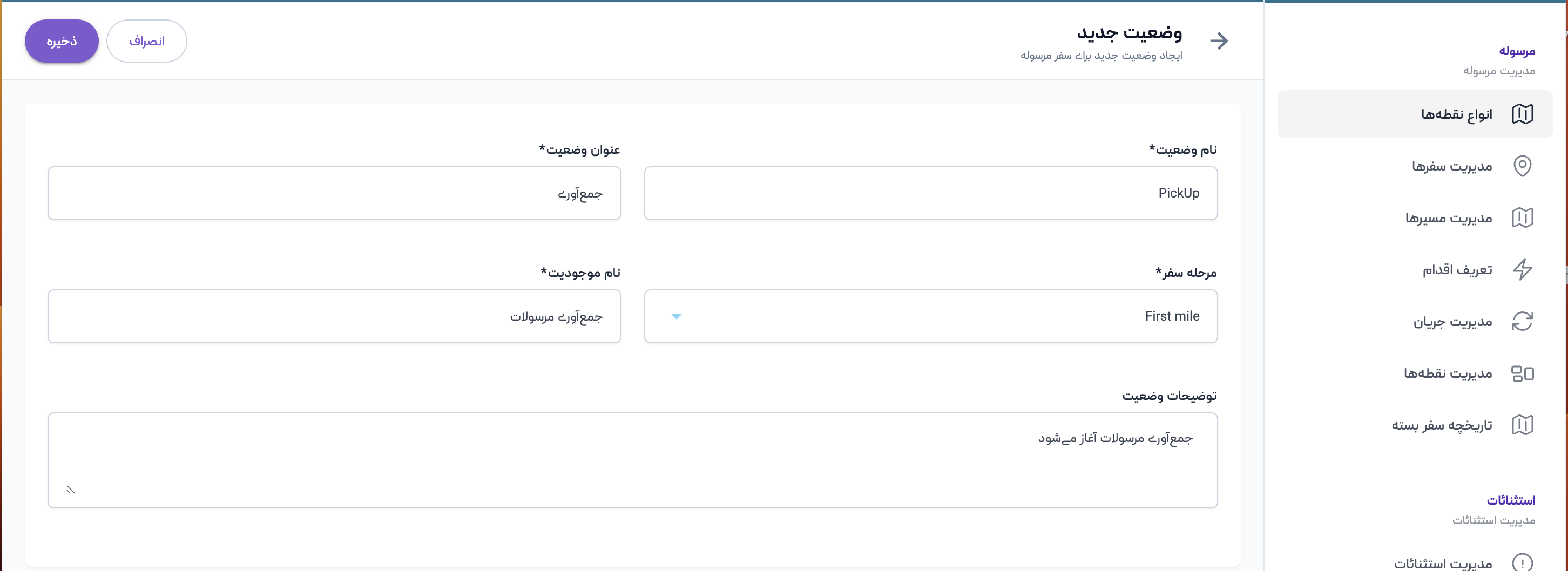
پس از تکمیل اطلاعات روی دکمه ذخیره کلیک کنید تا وضعیت جدید با موفقیت ایجاد شود. پس از ایجاد، در لیست وضعیتها نمایش داده میشود.
ویرایش وضعیت
برای ویرایش وضعیت باید ابتدا از لیست وضعیتها، وضعیت مدنظر را انتخاب نمایید سپس روی دکمه ویرایش در ستون عملیات کلیک نمایید.
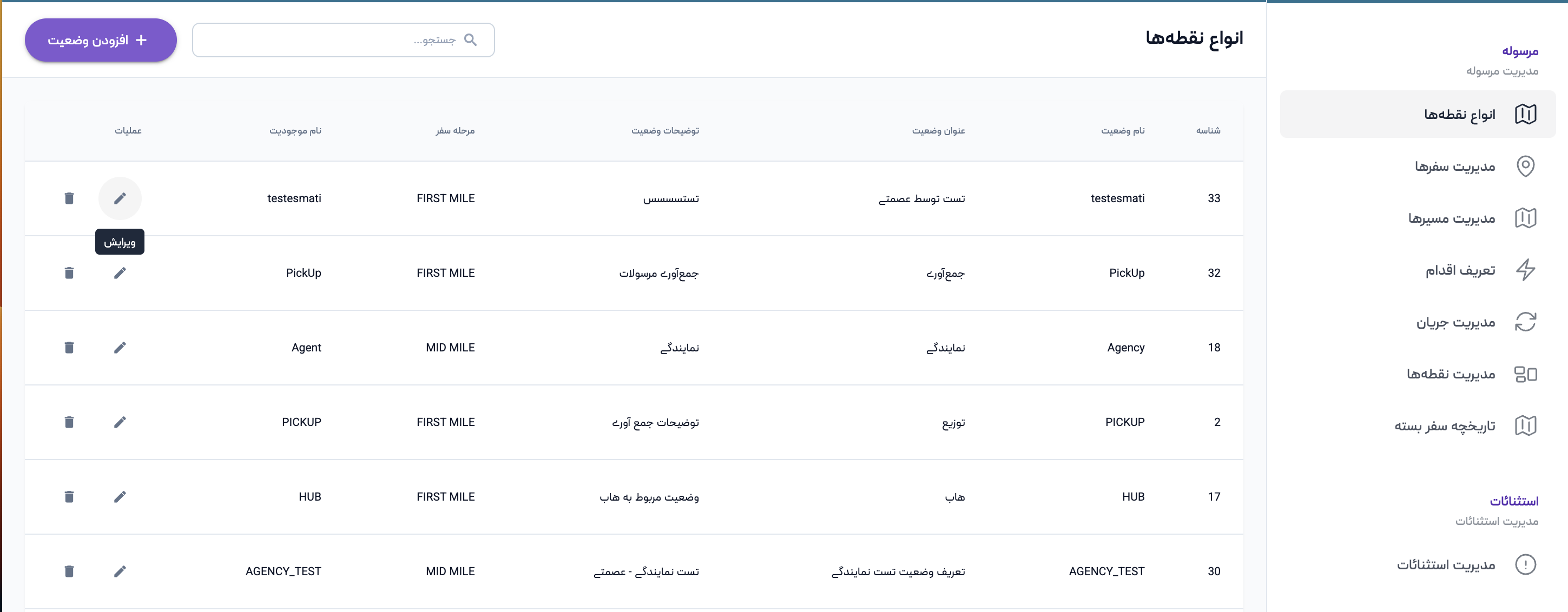
هنگامی که روی دکمه ویرایش کلیک کنید به صفحهای هدایت خواهید شد که حاوی دو تب است. یکی برای اطلاعات وضعیت و یکی برای اطلاعات زیروضعیتها. برای ویرایش اطلاعات وضعیت در تب آن تغییرات لازم را انجام دهید و سپس روی دکمه ذخیره کلیک نمایید تا اطلاعات آپدیت شوند.
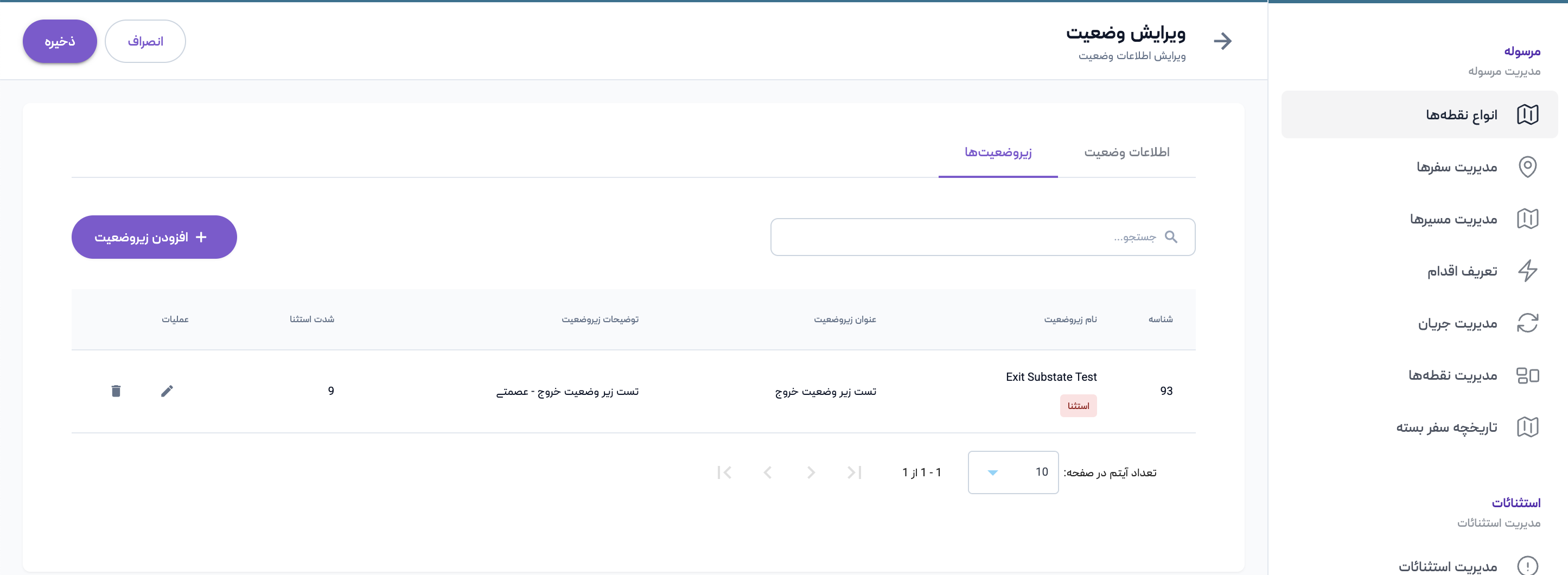
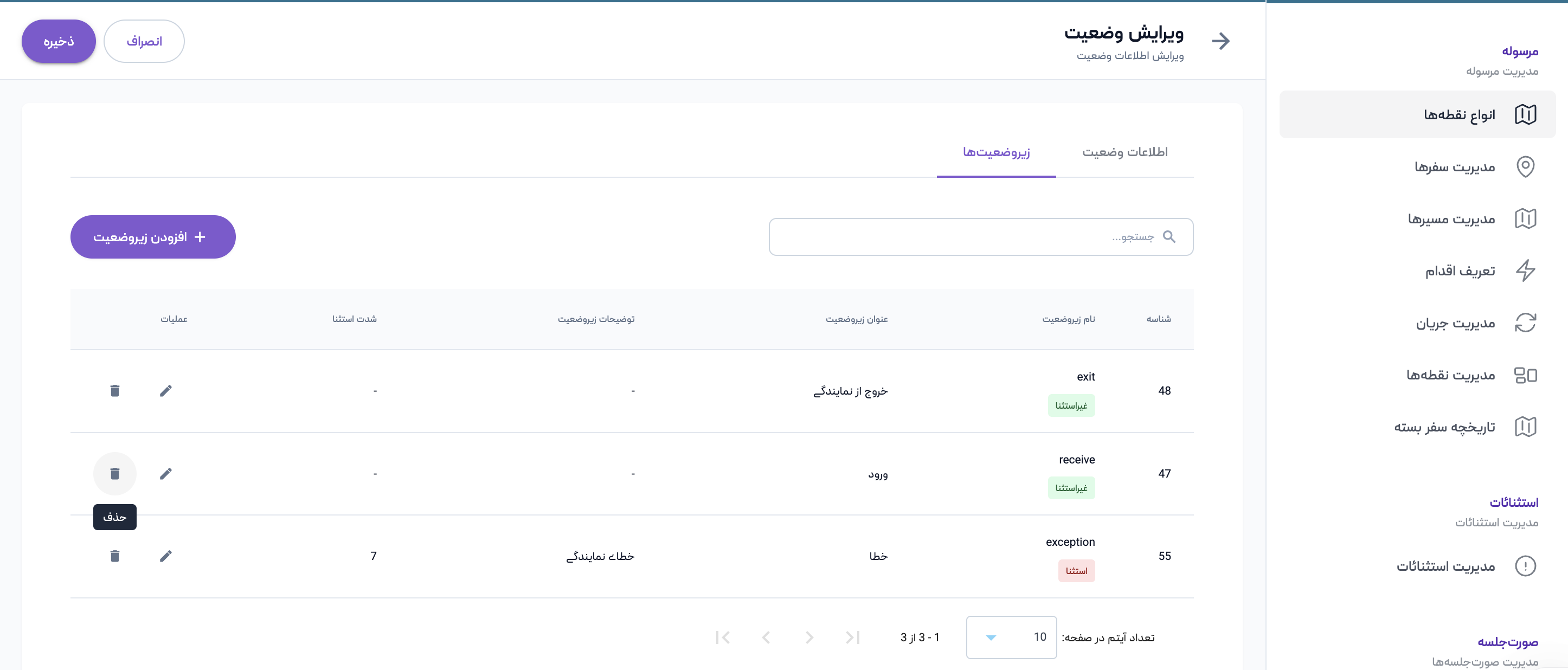
برای هر وضعیت میتوانید زیروضعیتهای مختلفی ایجاد کنید. با رفتن به تب زیروضعیتها لیست آنها قابل مشاهده است.
ایجاد زیروضعیت
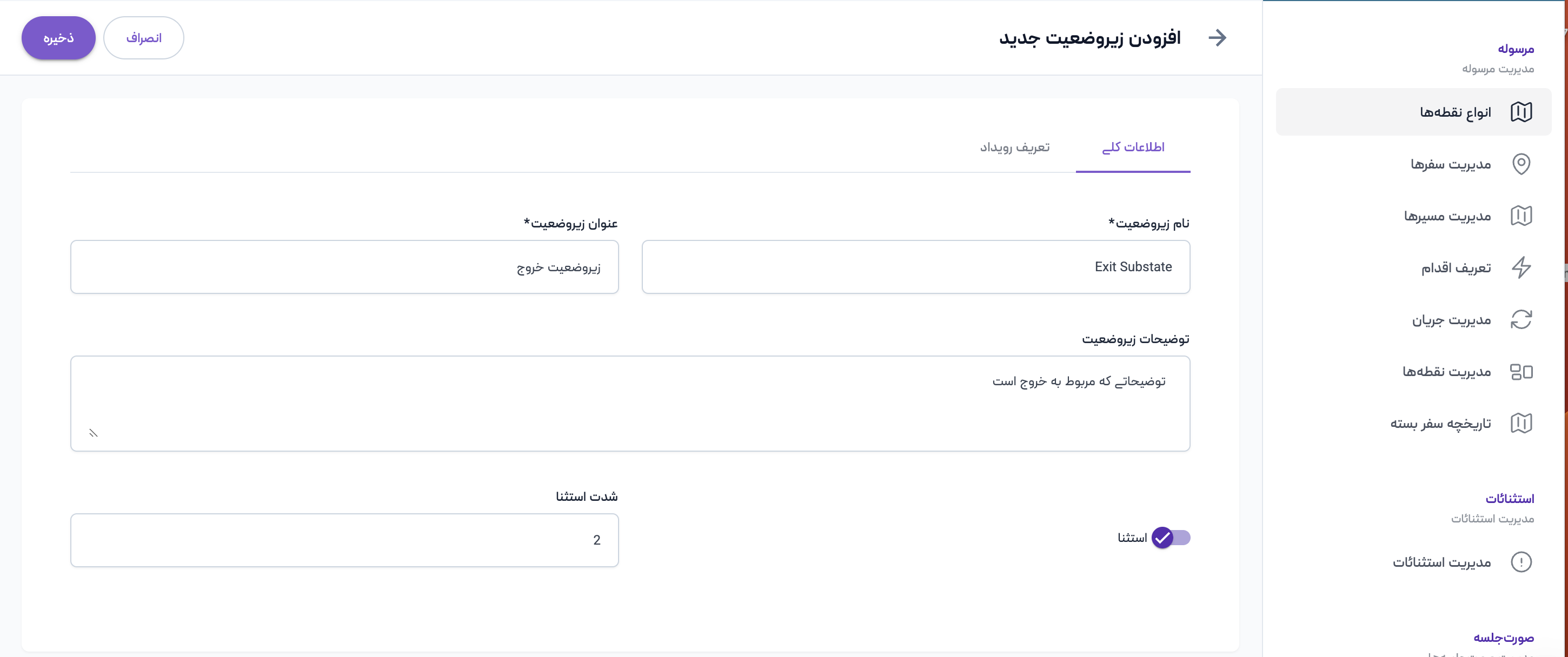
برای ایجاد زیروضعیت به تب زیروضعیتها که هنگام ویرایش یک وضعیت قابل مشاهده است بروید. سپس روی دکمه افزودن زیروضعیت کلیک کنید. در اینجا دو تب وجود دارد که پر کردن اولی یعنی اطلاعات کلی اجباری است اما تب دوم که مربوط به رویدادهاست، اختیاری است.
در تب اول باید اطلاعات مربوط به زیروضعیت وارد شود. اطلاعاتی مانند نام زیروضعیت، عنوان زیروضعیت، توضیحات زیروضعیت، آیا استثنا است؟ اگر هست چه شدتی دارد. پس از تکمیل این اطلاعات روی دکمه ذخیره کلیک نمایید. بدین ترتیب زیروضعیت ایجاد میشود و در لیست زیروضعیتها قابل مشاهده است.
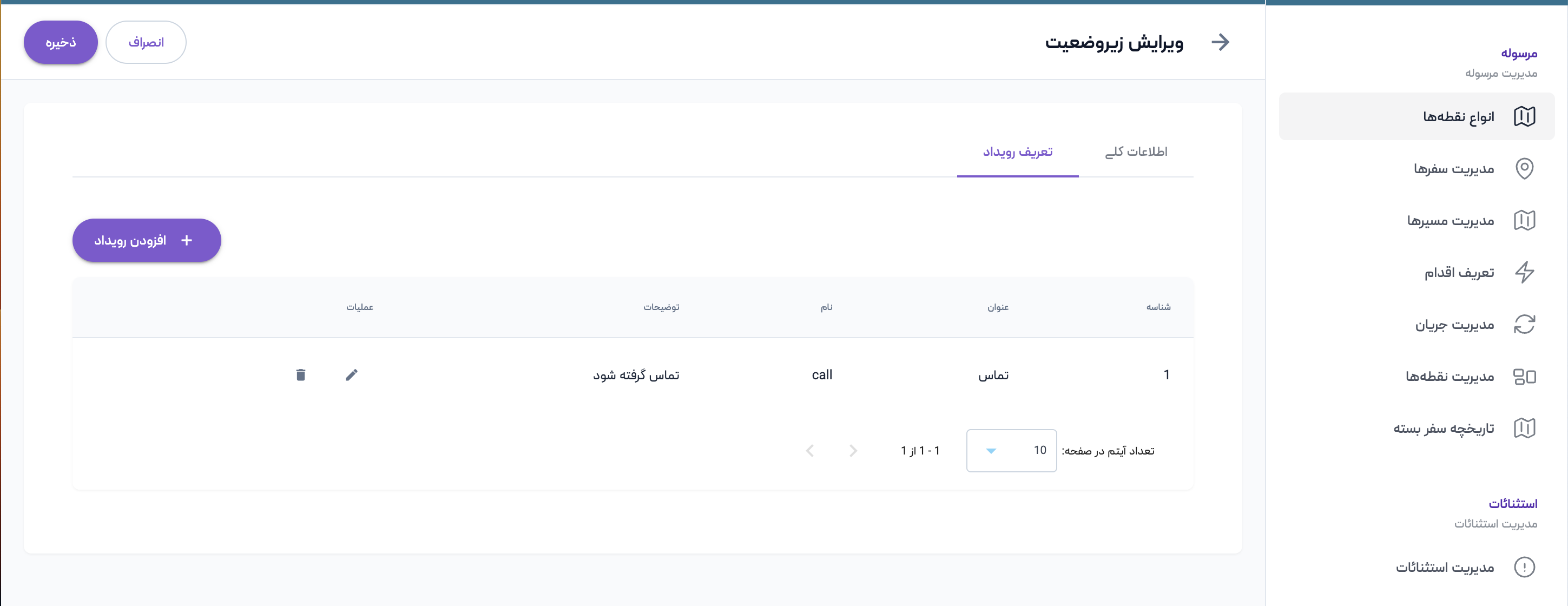
تب دوم مربوط به رویدادهاست. برای هر زیروضعیت میتوان رویدادهای مختلفی تعریف کرد. با رفتن به تب مربوطه، لیست رویدادها قابل مشاهده است.
ایجاد رویداد
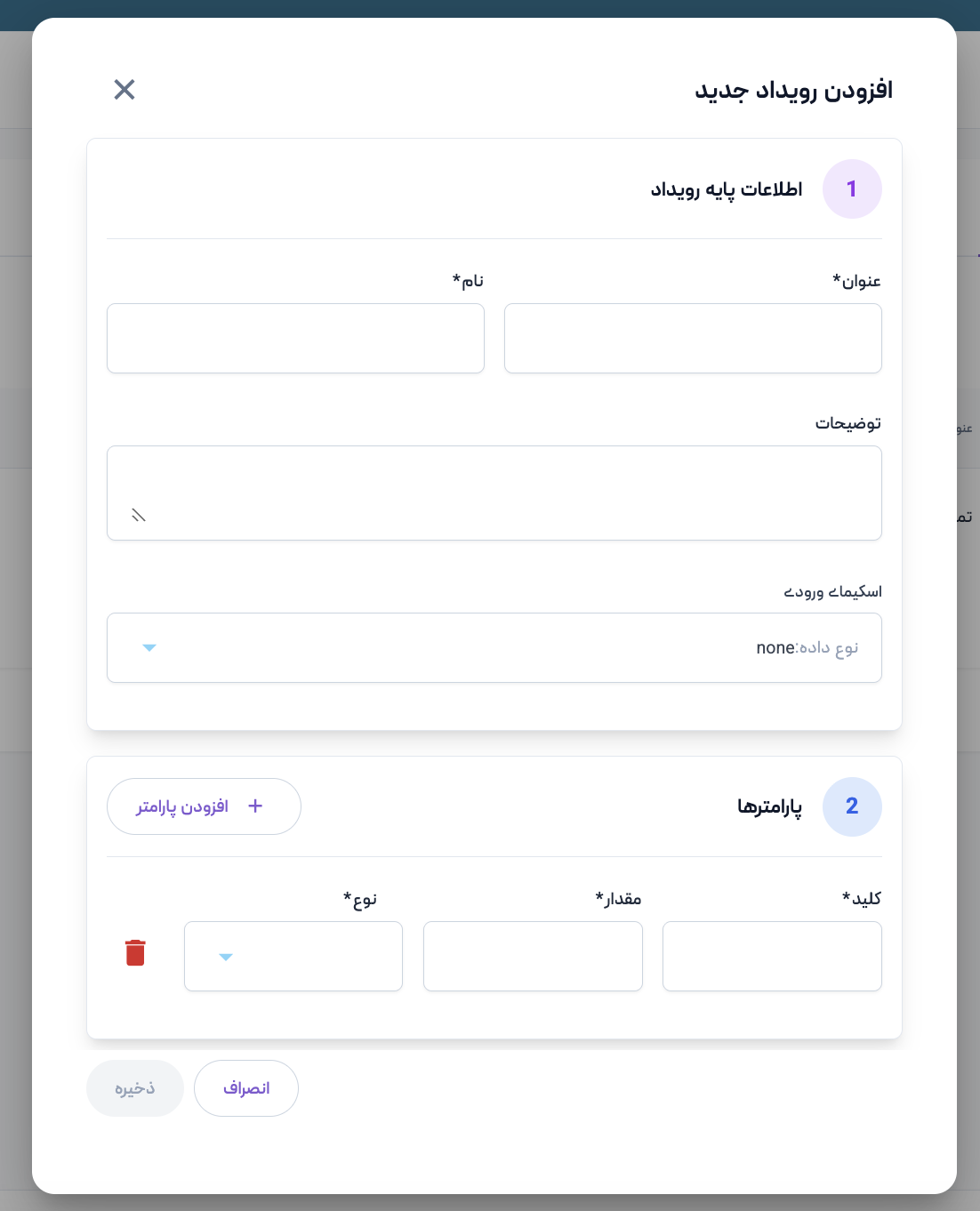
برای ایجاد رویداد جدید، به تب تعریف رویداد که هنگام ویرایش یک وضعیت قابل مشاهده است بروید. روی دکمه افزودن رویداد کلیک کنید. اطلاعاتی که باید وارد کنید از دو قسمت تشکیل شده است. اولی اطلاعات پایه رویداد و دومی پارامترهای آن است. برای قسمت اول باید عنوان، نام، توضیحات و اسکیمای ورودی رویداد را وارد کنید. قسمت دوم پارامترهاست که میتواند هر تعدادی باشد و شامل کلید، مقدار و نوع است. برای ایجاد پارامتر روی دکمه افزودن پارامتر کلیک کنید. پس از تکمیل اطلاعات روی دکمه ذخیره کلیک کنید. رویداد ایجاد شده و در لیست رویدادها قابل مشاهده است.
ویرایش رویداد
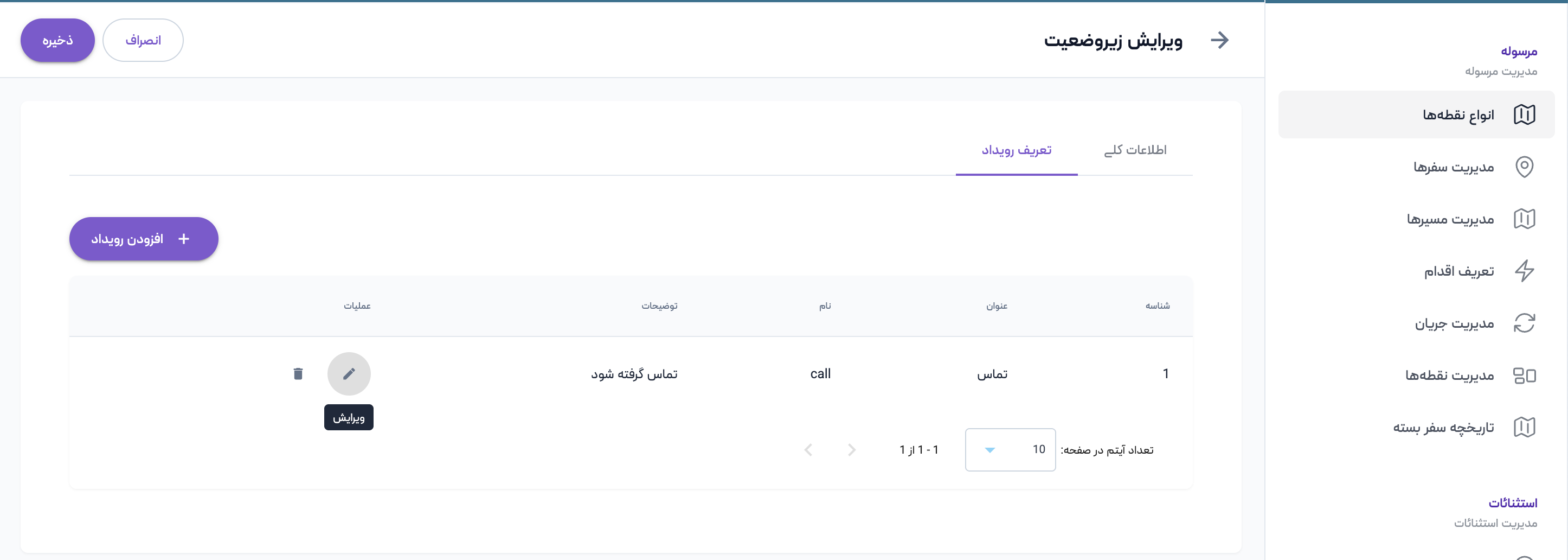
برای ویرایش رویدا باید ابتدا از لیست، رویداد مدنظر خود را انتخاب کنید. سپس روی دکمه ویرایش در ستون عملیات کلیک کنید. تغییرات مدنظر را اعمال کرده و دکمه ذخیره را انتخاب نمایید تا اطلاعات آپدیت شوند.
حذف رویداد
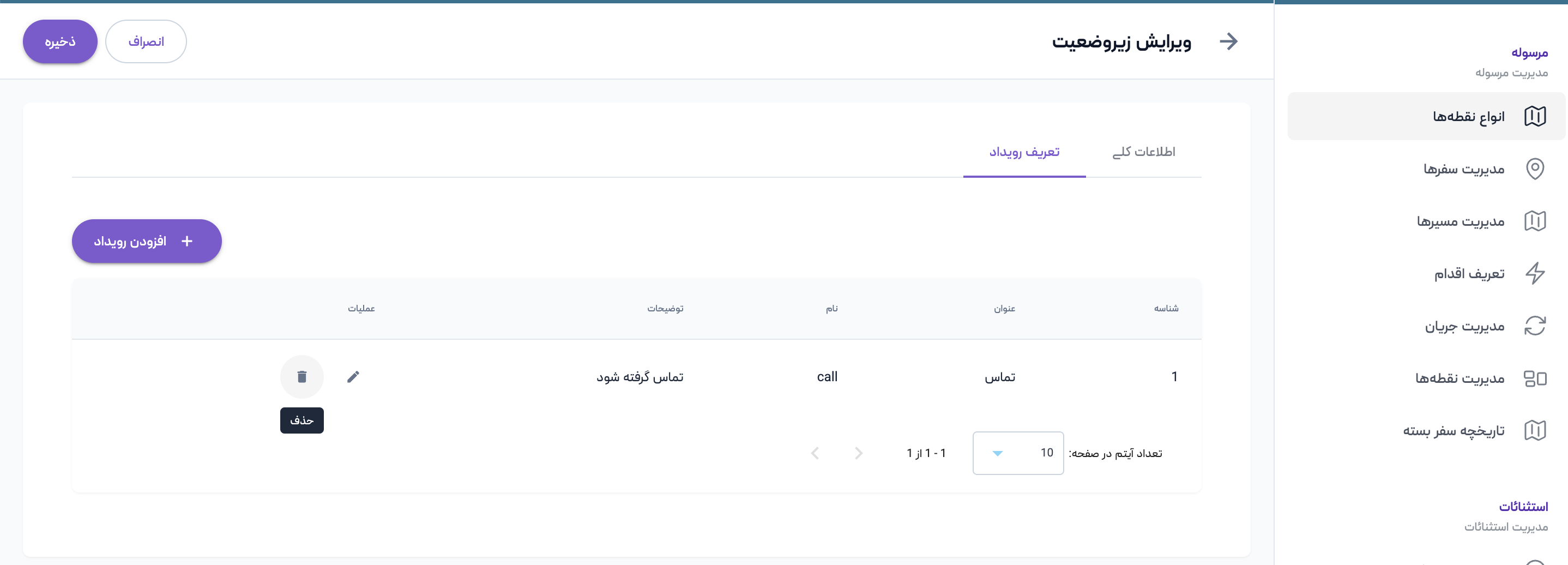
برای حذف رویدا باید ابتدا از لیست، رویداد مدنظر خود را انتخاب کنید. سپس روی دکمه حذف در ستون عملیات کلیک کنید. در صورت تایید عملیات و نبود مشکل سیستمی، رویداد مدنظر با موفقیت حذف خواهد شد.
ویرایش زیروضعیت
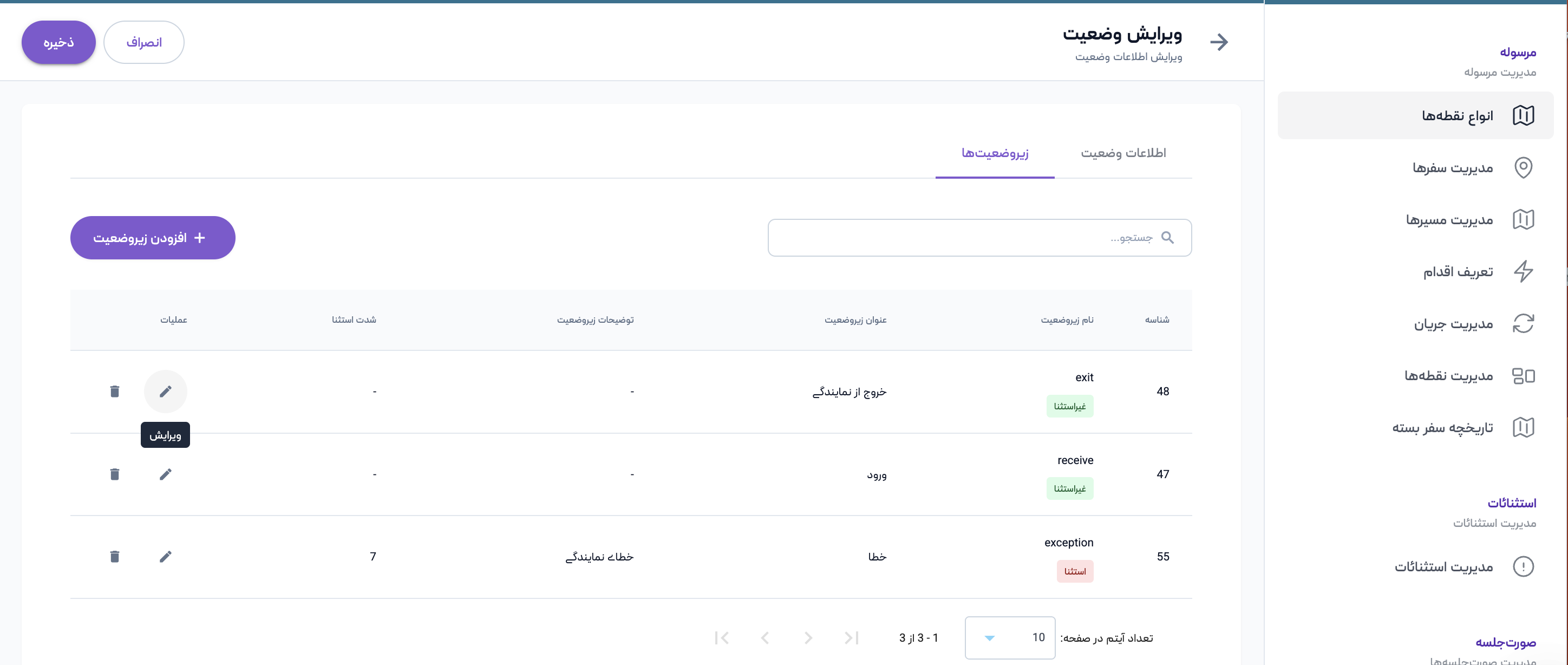
برای ویرایش زیروضعیت باید ابتدا آن را از لیست زیروضعیتها انتخاب نمایید، سپس روی دکمه ویرایش در ستون عملیات کلیک کنید. اکنون میتوانید اطلاعات زیروضعیت و رویدادهای مربوطه را ویرایش کنید و با انتخاب دکمه ذخیره، تغییرات را اعمال کنید،
حذف زیروضعیت
برای حذف زیروضعیت باید ابتدا آن را از لیست زیروضعیتها انتخاب نمایید، سپس روی دکمه حذف در ستون عملیات کلیک کنید. در صورت تایید عملیات و نبود مشکل سیستمی، زیروضعیت با موفقیت حذف خواهد شد.
حذف وضعیت
برای حذف وضعیت دلخواه باید ابتدا از لیست، وضعیت دلخواه را انتخاب نمایید، سپس روی دکمه حذف در ستون عملیات کلیک کنید. در صورت تایید عملیات اگر مشکل سیستمی برای حذف وضعیت وجود نداشته باشه، عملیات با موفقیت انجام میشود و وضعیت حذف خواهد شد.
نکات مهم
نام وضعیت/زیروضعیت باید انگلیسی باشد ولی عنوان آن میتواند فارسی باشد.
در صورتی که وضعیت/زیروضعیت در جایی از سیستم در حال استفاده باشد اجازه حذف آن داده نمی شود.
اجازه ایجاد وضعیت با نام تکراری وجود ندارد.
No Comments