
راهنمای تصویری مدیریت کاربران و ساخت کلاینت
۱. ورود به پنل مدیریت
این راهنما برای انجام کارهای روزمرهٔ راهبر سامانه در پنل مدیریت ورود یکپارچه تهیه شده است. منظور از کاربر شخصی است که وارد برنامه میشود و منظور از کلاینت برنامهای است که برای ورود کاربران به سامانهٔ ورود یکپارچه متصل میشود.
آدرس پنل را در مرورگر باز کنید: https://nsso.msy.gov.ir/admin/master/console/#/msyکنید
اگر صفحهٔ ورود نمایش داده شد، با حساب راهبری تحویلشده به شما وارد شوید.
از منوی سهخط بالای صفحه، بخش موردنظر را انتخاب کنید. عنوان Current realm باید msyمطابق با مقدار داده شده باشد. Realm محدودهای است که کاربران و برنامههای شما در آن مدیریت میشوند.
برای این آموزش از بخشهای Users و Clients استفاده میکنیم. بخشهای تنظیمات پیشرفته برای انجام مراحل این راهنما لازم نیستند.
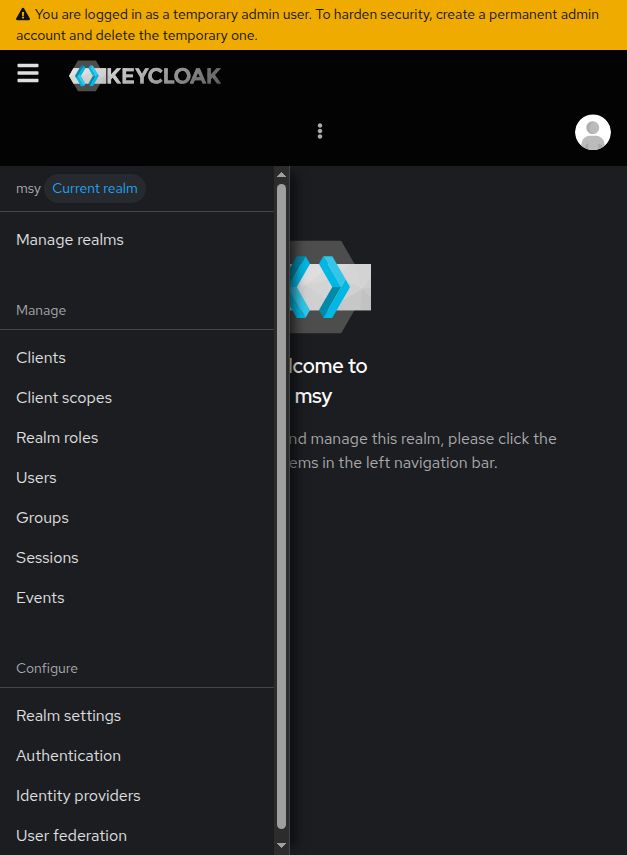
تصویر ۱ ـ منوی مدیریت؛ Users برای کاربران و Clients برای برنامهها
۲. مشاهده و جستوجوی کاربران
از منوی اصلی وارد Users شوید.
اگر فهرست کاربران و کادر جستوجو نمایش داده شد، نام کاربری یا ایمیلکاربری فرد را وارد کنید و جستوجو را اجرا کنید.
برای بازکردن مشخصات، روی نام کاربری کلیک کنید.
در پنل بررسیشده، فهرست کاربران خالی است و پیام No users found نمایش داده میشود. در این حالت از دکمهٔ Create new user برای افزودن اولین کاربر استفاده کنید. اگر پس از جستوجو نتیجهای پیدا نشد، املای نام و محدودهٔ msy را بررسی کنید.
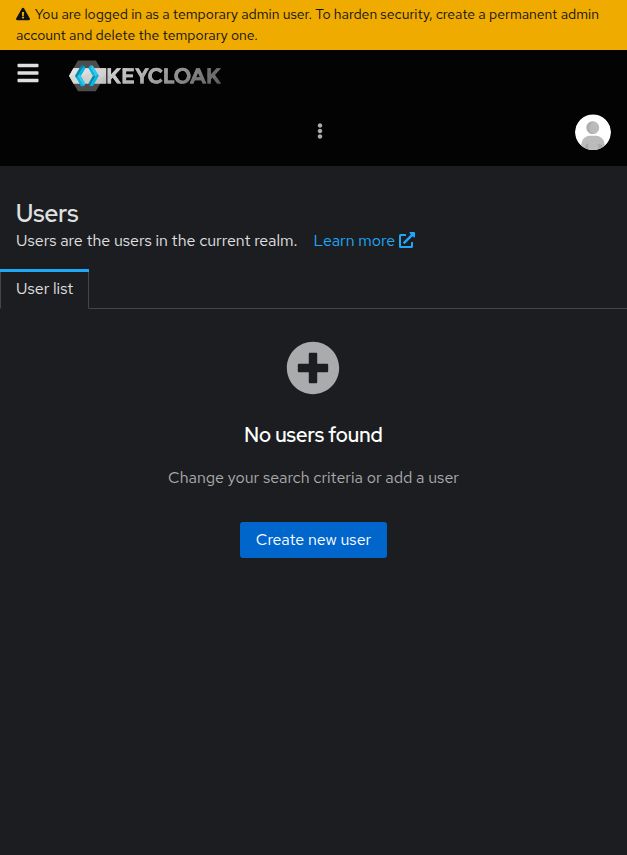
تصویر ۲ ـ بخش کاربران در زمان تهیهٔ راهنما؛ هنوز کاربری در فهرست وجود ندارد
۳. ایجاد کاربر جدید
در Users روی Create new user کلیک کنید.
در قسمت General اطلاعات کاربر را مطابق توضیحات زیر وارد کنید. برای دیدن همهٔ فیلدها، صفحه را به پایین حرکت دهید.
عنوان در پنل — چه چیزی وارد کنیم؟
Username — نام کاربری یکتا؛ مانند sample.user.کدملی. این فیلد در فرم فعلی اجباری است.
Email — ایمیل کاربر؛ در صورت استفاده از ایمیل در فرایندهای سامانه، آدرس صحیح را ثبت کنید.
First name — نام
Last name — نام خانوادگی
Email verified به معنی تأییدشدن ایمیل است؛ تنها زمانی آن را روشن کنید که تأیید ایمیل مطابق رویهٔ سازمان انجام شده باشد. Required user actions کارهایی را تعیین میکند که کاربر هنگام ورود باید انجام دهد؛ برای ایجاد سادهٔ حساب میتوانید آن را خالی بگذارید.است.
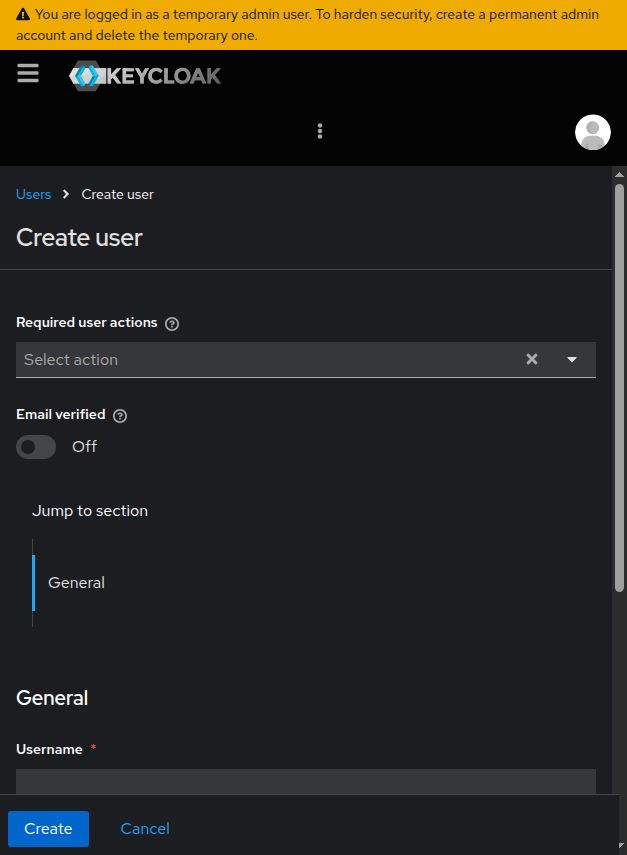
تصویر ۳ ـ ابتدای فرم ایجاد کاربر؛ اقدامات ورود و وضعیت تأیید ایمیل
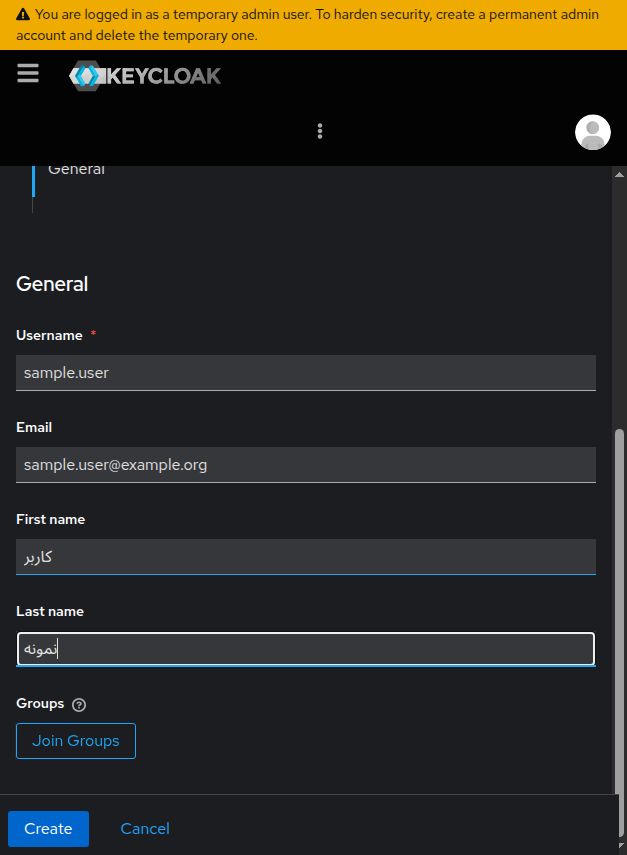
تصویر ۴ ـ مشخصات یک کاربر نمونه و دکمهٔ Create
پس از کنترل اطلاعات، روی Create کلیک کنید. سپس برای کاربر رمز اولیه تعیین و وضعیت فعالبودن حساب را بررسی کنید. مقادیر تصویر صرفاً نمونهاند و حسابی با این اطلاعات در زمان تهیهٔ راهنما ثبت نشده است.
۴. تنظیم و بازنشانی رمز عبور
مسیر: Users ← انتخاب کاربر ← Credentials
در زبانهٔ Credentials، گزینهٔ Set password یا برای رمز موجود Reset password را انتخاب کنید.
رمز جدید و تکرار آن را وارد کنید.
برای الزام تغییر رمز در اولین ورود، Temporary را روشن بگذارید.
ثبت و تأیید را انجام دهید و رمز اولیه را طبق روش موردتأیید سازمان به کاربر تحویل دهید.
رمز باید با سیاست رمز عبور سامانه سازگار باشد. برای کاربری که رمز را فراموش کرده است، همین مسیر را دنبال کنید.
این بخش راهنمای متنی است؛ چون کاربری در محدودهٔ فعلی موجود نبود، از صفحهٔ رمز عبور تصویری تهیه نشده است.
۵. ویرایش کاربر، وضعیت حساب و نقشگروهها
اصلاح مشخصات و فعال یا غیرفعالکردن
از Users کاربر را باز کنید. در Details مشخصات را اصلاح و Save را بزنید. کلید Enabled وضعیت حساب را تعیین میکند؛ روشن برای اجازهٔ ورود و خاموش برای جلوگیری از ورود بعدی است. نتیجهٔ تغییر را در پنل کنترل کنید.
اختصاص نقشگروه موجودبه کاربر
دراز صفحهٔبخش کاربر،Users، Roleکاربر mappingموردنظر را باز کنید، Assign role را بزنید، نقش مصوب را انتخابکنید و Assignوارد رازبانهٔ تأییدGroups کنید.شوید. درروی صورتJoin نیاز،Group فیلترکلیک نقشهایکنید، Realmگروه یا Client را انتخاب کنید.
نقش موردنیازموردنظر را از فهرست انتخاب کنید و دکمهٔ Join را بزنید. سپس بررسی کنید نام گروه در فهرست گروههای کاربر نمایش داده شود.
گروه را مطابق مسئولیت و دسترسی مصوب کاربر انتخاب کنید. کاربر با عضویت در گروه، دسترسیهای مصوبتعریفشده برنامهبرای بگیرید.آن گروه را دریافت میکند. اگر نقشگروه مناسب موجود نیست، موضوع را به تیم پشتیبانی ارجاع دهید.
این بخش نیز بهدلیل نبود کاربر، راهنمای متنی است. نام برخی دکمهها ممکن است با نسخه یا سطح دسترسی راهبر اندکی تفاوت داشته باشد.
۶. ساخت کلاینت؛ مشخصات اولیه
برای اتصال یک برنامهٔ جدید، ابتدا نام و آدرسهای اتصال را از مسئول فنی همان برنامه دریافت کنید. اطلاعات موردنیاز: شناسهٔ کلاینت، نام نمایشی، نوع برنامه و آدرس دقیق بازگشت از ورود. نمونههای این راهنما مخصوص آموزشاند و باید با مقادیر واقعی برنامه جایگزین شوند.
از منوی اصلی وارد Clients شوید.
روی Create client کلیک کنید.
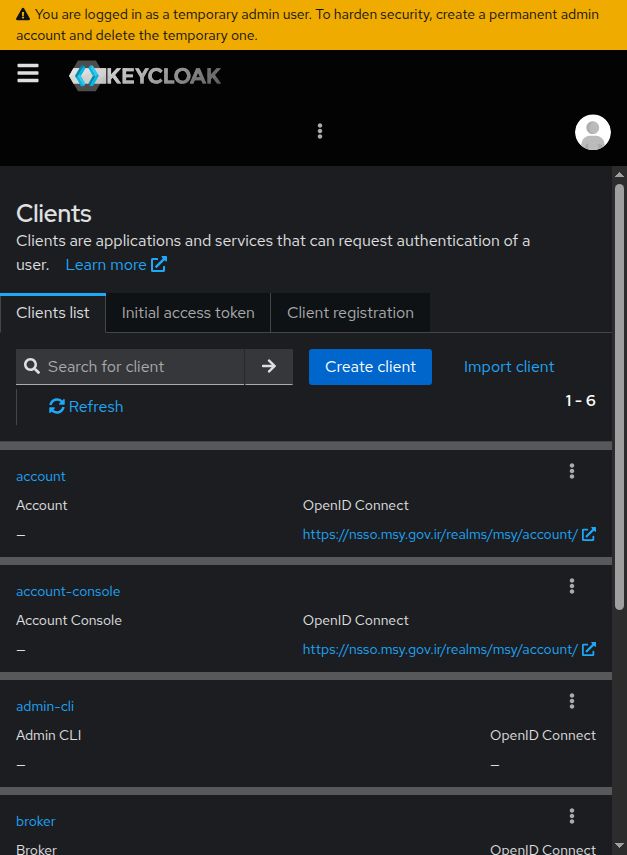
تصویر ۵ ـ فهرست کلاینتها و دکمهٔ Create client
فیلد — مقدار یا توضیح
Client type — برای اتصال مطرحشده در این راهنما، OpenID Connect.
Client ID — شناسهٔ یکتای برنامه؛ مانند customer-portal. همین مقدار باید در تنظیمات برنامه استفاده شود.
Name — نام خوانا؛ مانند «پرتال مشتری».
Description — توضیح کوتاه، در صورت نیاز.
Always display in UI — برای این نمونه در حالت پیشفرض باقی میماند.
روی Next کلیک کنید.
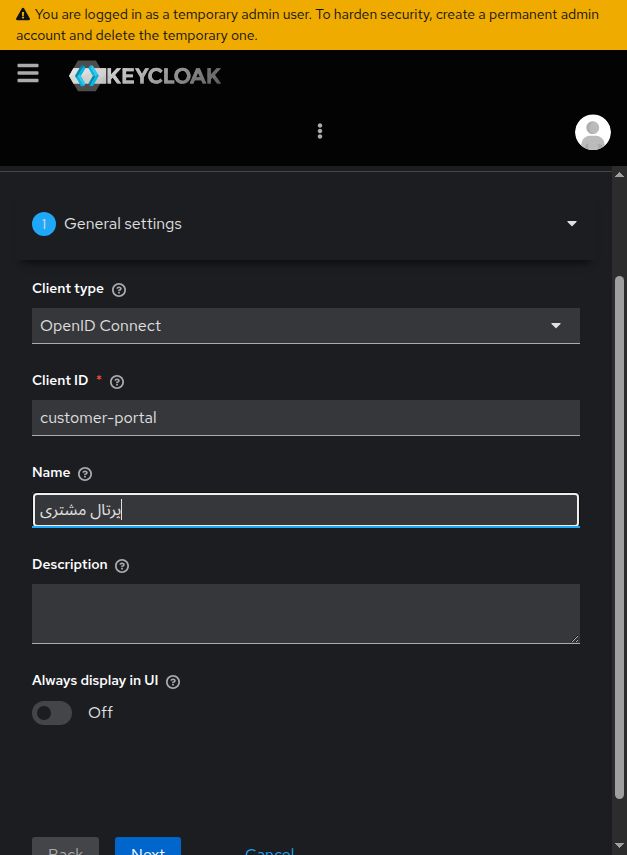
تصویر ۶ ـ مرحلهٔ General settings با شناسه و نام نمونه
۷. انتخاب نوع اتصال برنامه
در مرحلهٔ Capability config، انتخاب اصلی برای اتصال ساده، Client authentication است. مقدار آن را با مسئول فنی برنامه هماهنگ کنید:
نوع برنامه — Client authentication
برنامهٔ دارای بخش سرور که میتواند رمز کلاینت را محرمانه نگه دارد — On؛ اطلاعات اتصال میتواند شامل رمز کلاینت باشد.
برنامهای که فقط در مرورگر یا روی دستگاه کاربر اجرا میشود — Off؛ رمز محرمانه در چنین برنامهای قرار ندهید.
برای ورود معمول از طریق صفحهٔ ورود، Standard flow را فعال نگه دارید. در نمونهٔ تصویری، Client authentication خاموش است. گزینههای دیگر را بدون نیاز اعلامشده از طرف مسئول فنی فعال نکنید. سپس Next را بزنید.
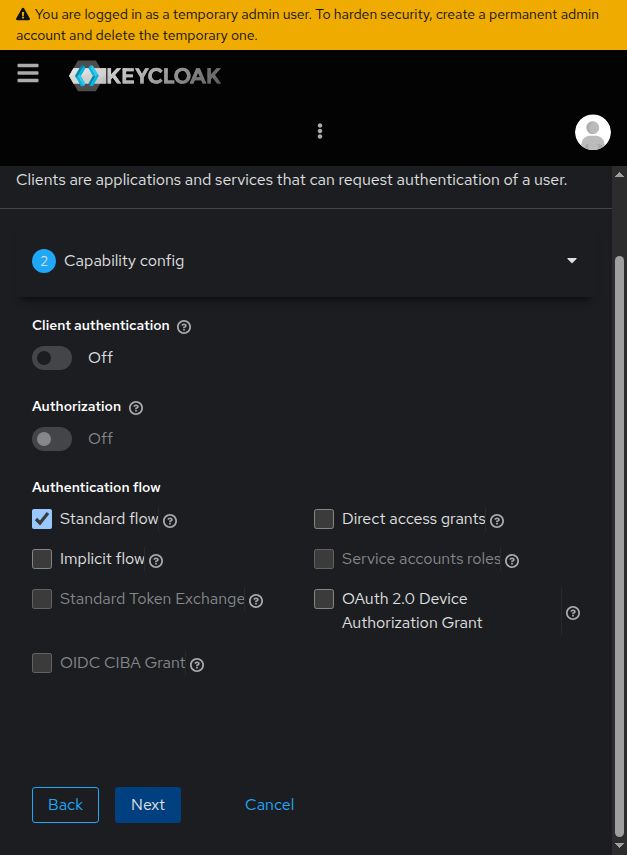
تصویر ۷ ـ مرحلهٔ Capability config؛ نمونهٔ اتصال بدون رمز کلاینت
۸. آدرسهای برنامه و ذخیرهٔ کلاینت
در مرحلهٔ Login settings، آدرسهای دقیق برنامه را ثبت کنید. portal.example.org یک دامنهٔ نمونه است و نباید عیناً برای برنامهٔ واقعی استفاده شود.
فیلد — کاربرد و نمونه
Root URL — آدرس پایهٔ برنامه: https://portal.example.org
Home URL — صفحهٔ اصلی برنامه: https://portal.example.org/
Valid redirect URIs — آدرس مجاز بازگشت پس از ورود؛ مسیر دقیق را از مسئول فنی دریافت کنید: https://portal.example.org/login/callback
Valid post logout redirect URIs — اگر برنامه پس از خروج کاربر را برمیگرداند، آدرس موردنیاز را وارد کنید: https://portal.example.org/
Web origins — در صورت نیاز برنامه به درخواست مرورگری بین دو مبدأ، مبدأ دقیق شامل پروتکل، دامنه و درگاه: https://portal.example.org؛ بدون مسیر.
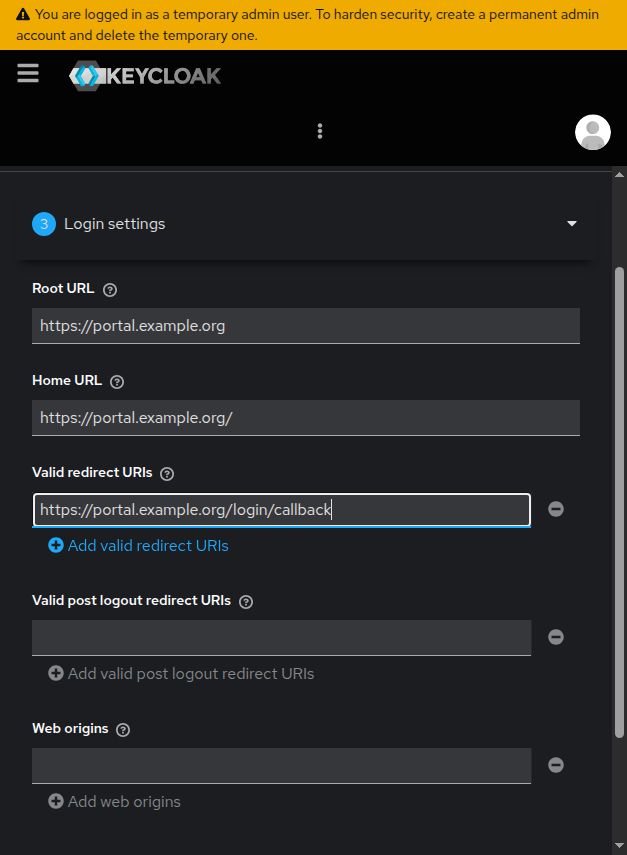
تصویر ۸ ـ آدرس پایه، صفحهٔ اصلی و آدرس بازگشت نمونه
برای افزودن چند آدرس، از گزینهٔ Add زیر همان فیلد استفاده کنید. آدرس بازگشت باید با تنظیمات برنامه یکسان باشد؛ تفاوت در پروتکل، دامنه، درگاه یا مسیر میتواند باعث خطای ورود شود. آدرس دقیق ثبت کنید و از مقدار عمومی * استفاده نکنید.
پس از کنترل اطلاعات، Save را بزنید. نمایش صفحهٔ تنظیمات کلاینت و حضور آن در فهرست را بررسی کنید. برای اطمینان از اتصال، یکبار ورود و خروج را از خود برنامه آزمایش کنید.
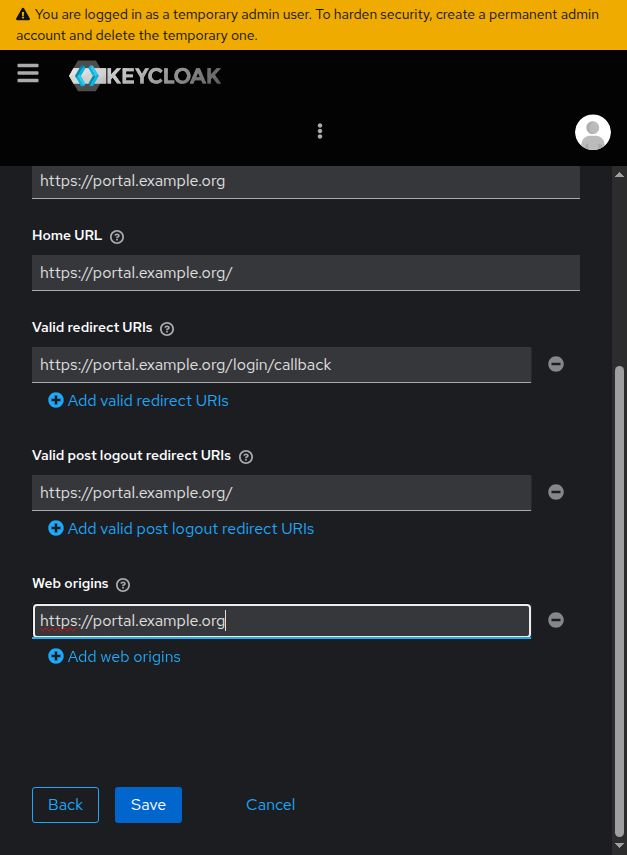
تصویر ۹ ـ تنظیمات تکمیلی آدرسها و دکمهٔ Save؛ این نمونه ذخیره نشده است
۹. ویرایش کلاینت و اطلاعات اتصال
برای ویرایش، از Clients شناسهٔ برنامه را جستوجو و همان کلاینت را باز کنید. آدرسها را در Settings اصلاح و با Save ثبت کنید. برای تغییر وضعیت، گزینهٔ Enabled کلاینت را بررسی کنید؛ غیرفعالکردن آن، اتصال برنامه را مختل میکند.
شناسه و آدرسهای اتصال را به مسئول فنی همان برنامه تحویل دهید. اگر Client authentication روشن باشد، رمز کلاینت معمولاً در زبانهٔ Credentials در دسترس است. آن را فقط از مسیر محرمانهٔ موردتأیید سازمان در اختیار مسئول اتصال قرار دهید و داخل مستند عمومی یا کد مرورگر قرار ندهید.
کلاینتهای پیشفرض پنل، مانند account و realm-management، متعلق به خود سامانهاند. برای برنامهٔ مشتری یک کلاینت جدا بسازید.
۱۰. رفع اشکالهای متداول
مشکل — بررسی ساده
کاربر پیدا نمیشود — محدودهٔ msy، املای نام کاربری و فیلتر جستوجو را بررسی کنید.
کاربر نمیتواند وارد شود — نام کاربری، فعالبودن حساب و رمز را بررسی کنید. اگر رمز موقت است، کاربر باید آن را هنگام ورود تغییر دهد.
کاربر وارد میشود ولی دسترسی برنامه را ندارد — نقشهای مصوب کاربر و تنظیمات دسترسی داخل برنامه را با مسئول برنامه بررسی کنید.
خطای آدرس بازگشت نمایش داده میشود — آدرس اعلامشده از طرف برنامه را با Valid redirect URIs مقایسه کنید.
کلاینت یا برنامه شناخته نمیشود — یکسانبودن Client ID در برنامه و پنل و فعالبودن کلاینت را بررسی کنید.
دامنهٔ این راهنما کارهای پایه است. تصاویر از پنل واقعی در تاریخ ۱۴۰۵/۰۸/۰۵ تهیه شدهاند؛ دادههای واردشده در فرمها آموزشیاند و ذخیره نشدهاند. برای بخشهای کاربرِ موجود، تصویر در دسترس نبود و مسیر بهصورت متنی آمده است. نوار زرد تصاویر، پیام وضعیت حساب راهبریِ حاضر در زمان تصویربرداری است.
مرجع تکمیلی مسیرهای رمز عبور و نقشها: راهنمای رسمی مدیریت کاربران Keycloak.