# اجرا و خطا یابی

# اجرای مینی اپ روی وب

<p id="bkmrk-%C2%A0"> </p>
<p id="bkmrk-%C2%A0-0"> </p>
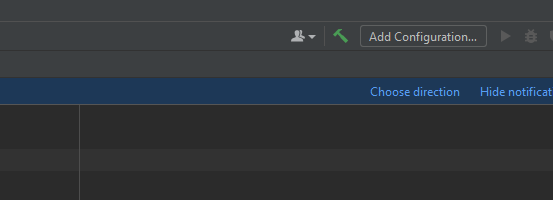
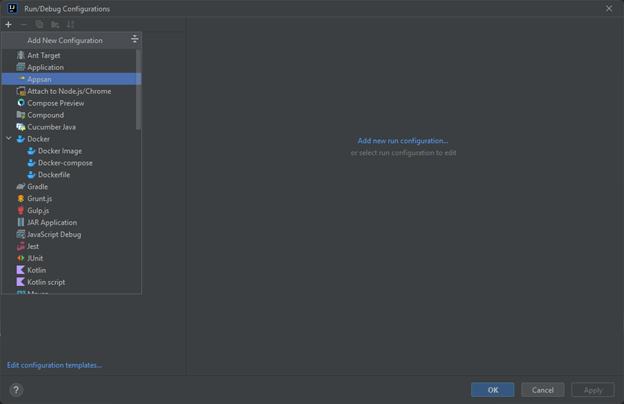
<p id="bkmrk-%C2%A0%D8%A8%D8%B1%D8%A7%DB%8C-%D8%A7%D8%AC%D8%B1%D8%A7%DB%8C-%D9%85%DB%8C%D9%86%DB%8C-%D8%A7%D9%BE-" class="align-right"> برای اجرای مینی اپ در قسمت run config در قسمت بالا سمت راست intelij گزینه یAdd configuration یا Edit configuration را بزنید. در پنجره باز شده روی + زده و Appsan را انتخاب نمایید.</p>
<p id="bkmrk--5"><a href="http://wiki.appsan.ir/uploads/images/gallery/2022-12/image-1669853247984.png" target="_blank" rel="noopener"><img class="align-center" src="http://wiki.appsan.ir/uploads/images/gallery/2022-12/scaled-1680-/image-1669853247984.png" alt="image-1669853247984.png" width="622" height="225"></a></p>
<p id="bkmrk--6"><a href="http://wiki.appsan.ir/uploads/images/gallery/2022-12/image-1669852816575.png" target="_blank" rel="noopener"><img class="align-center" src="http://wiki.appsan.ir/uploads/images/gallery/2022-12/scaled-1680-/image-1669852816575.png" alt="image-1669852816575.png"></a></p>
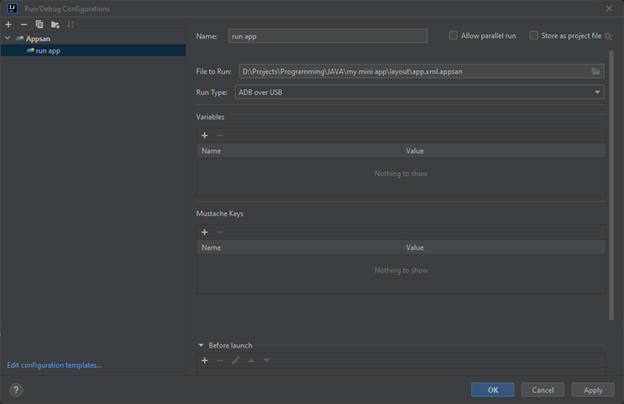
<p id="bkmrk-%D8%B3%D9%BE%D8%B3-%D9%86%D8%A7%D9%85-%D9%85%D9%88%D8%B1%D8%AF-%D9%86%D8%B8%D8%B1-%D8%A8%D8%B1%D8%A7" class="align-right">سپس نام مورد نظر برای اجرا و فایل اجرا را انتخاب کنید. Run type را روی Web  قرار دهید.</p>
<p id="bkmrk-."><a href="http://wiki.appsan.ir/uploads/images/gallery/2022-12/image-1669852828405.png" target="_blank" rel="noopener"><img src="http://wiki.appsan.ir/uploads/images/gallery/2023-07/screenshot-2023-07-13-001212.png" alt="image-1669852828405.png" width="1046" height="677"></a></p>
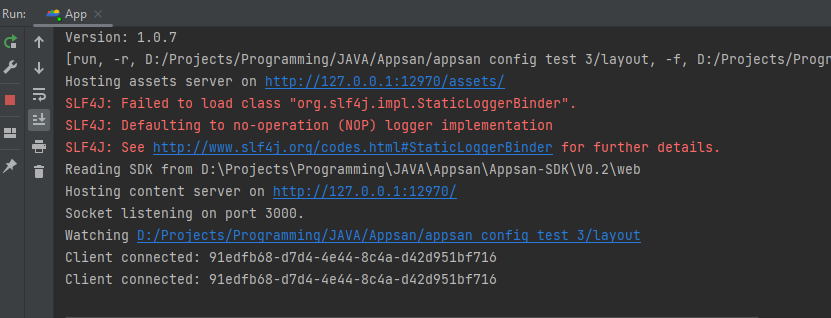
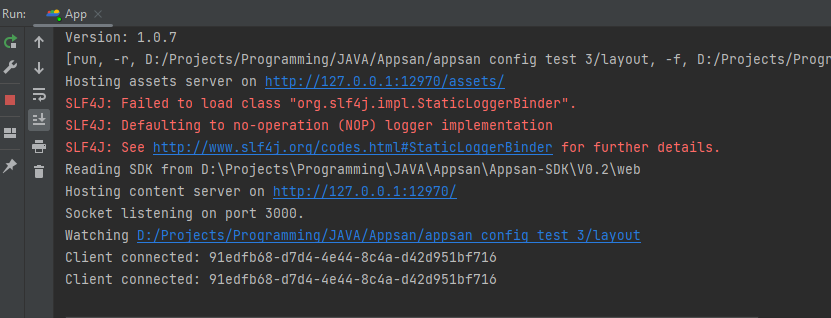
<p id="bkmrk-%D8%A8%D8%B1%D8%A7%DB%8C-%D8%A7%D8%AC%D8%B1%D8%A7%DB%8C-%D9%86%D8%B1%D9%85-%D8%A7%D9%81%D8%B2%D8%A7%D8%B1" class="align-right">پس از اجرا، آدرس وب داخل console نمایش داده می شود.</p>
<p id="bkmrk-%D9%84%D8%A7%DB%8C%D8%A8%D8%B1%D8%B1%DB%8C-%D9%87%D8%A7%DB%8C-%D9%87%D9%85%D8%B1%D8%A7%D9%87-%D8%A8%D8%A7" class="align-right"><a href="https://developer.android.com/studio/releases/platform-tools">Android</a> دریافت کرده و با پوشه ی libs/bin/platform-tools جایگزین کنید.</p>
<p id="bkmrk-" class="align-right"><a href="http://wiki.appsan.ir/uploads/images/gallery/2023-07/screenshot-2023-07-13-003751.png" target="_blank" rel="noopener"><img src="http://wiki.appsan.ir/uploads/images/gallery/2023-07/scaled-1680-/screenshot-2023-07-13-003751.png" alt="Screenshot 2023-07-13 003751.png"></a></p>
<p id="bkmrk-%C2%A0-1" class="align-right"> </p>
<p class="callout warning" id="bkmrk-%D9%86%D9%85%D8%A7%DB%8C-%D9%88%D8%A8-%D9%BE%DB%8C%D8%B4-%D9%86%D9%85%D8%A7%DB%8C%D8%B4-%D9%85%DB%8C">نمای وب پیش نمایش مینی اپ شما را نمایش می‌دهد و ممکن است خروجی دریافتی با خروجی پس از باندل شدن متفاوت باشد. علاوه بر این امکانات سوپر اپ مانند اطلاعات کاربر یا توکن ورود در این روش در دسترس نیست و باید دستی در کد وارد شود. </p>

<h3 class="align-right">خطا های اجرا</h3>
<h4 class="align-left">Project has no JDK configuration</h4>
<p class="align-right"> در بخش Project در پنجره باز شده SDK را انتخاب کنید ورژن 11 یا بالاتر از JAVAرا انتخاب کرده یا در صورت عدم وجود ورژن Add را بزنید تا به صورت خودکار دانلود شود.</p>

# اجرای مینی اپ روی اندروید

> برای اجرای مینی اپ خود از نصب بودن اپسان و فعال بودن usb debuging روی گوشی اندرویدی خود مطمئن شوید.

### فعال سازی حالت توسعه اپسان

برای اجرای مینی اپ روی اندروید باید حالت توسعه روی اپ قرمز فعال شود. برای این کار وارد اپ قرمز قسمت پروفایل شوید و کلید بروز رسانی پروفایل (کلید گرد فلش دار در بالا سمت چپ) را نگه دارید تا پیام سرویس توسعه اجرا شد نمایش داده شود. برای غیر فعال سازی حالت توسعه بار دیگر این کلید را نگه دارید. زمانی که حالت توسعه روشن است یک ناتیفیکیشن در ناتیفیکیشن بار گوشی مبنی بر فعال بودن حالت توسعه نمایش داده می شود..

### تنظیمات اجرا در IDE

 برای اجرای مینی اپ در قسمت run config در قسمت بالا سمت راست intelij گزینه یAdd configuration یا Edit configuration را بزنید. در پنجره باز شده روی + زده و Appsan را انتخاب نمایید.

[![image-1669853247984.png](http://wiki.appsan.ir/uploads/images/gallery/2022-12/scaled-1680-/image-1669853247984.png)](http://wiki.appsan.ir/uploads/images/gallery/2022-12/image-1669853247984.png)

[![image-1669852816575.png](http://wiki.appsan.ir/uploads/images/gallery/2022-12/scaled-1680-/image-1669852816575.png)](http://wiki.appsan.ir/uploads/images/gallery/2022-12/image-1669852816575.png)

سپس نام مورد نظر برای اجرا و فایل اجرا را انتخاب کنید.

[![image-1669852828405.png](http://wiki.appsan.ir/uploads/images/gallery/2022-12/scaled-1680-/image-1669852828405.png)](http://wiki.appsan.ir/uploads/images/gallery/2022-12/image-1669852828405.png)

برای اجرای نرم افزار گوشی را به کامپیوتر وصل کرده و دگمه ی اجرای intelij در بالا سمت راست را انتخاب کنید.

### خطا های اجرا

#### Project has no JDK configuration

 در بخش Project در پنجره باز شده SDK را انتخاب کنید ورژن 11 یا بالاتر از JAVAرا انتخاب کرده یا در صورت عدم وجود ورژن Add را بزنید تا به صورت خودکار دانلود شود.

#### failed to create socket, is appsan bridge running?

این خطا به معنی اجرا نبودن bridge در اپسان است برای اجرای این برنامه دستور زیر را در terminal وارد کنید.

```align-left
java -jar libs/appsan-tcp-bridge.jar
```

### اجرا ی مینی اپ روی مک و لینوکس

لایبرری های همراه با پلاگین تنها platform-tools مربوط به ویندوز را همراه خود دارد برای استفاده از پلاگین در مک یا لینوکس platform-tools مربوط به سیستم عامل خود را از سایت [Android](https://developer.android.com/studio/releases/platform-tools) دریافت کرده و با پوشه ی libs/bin/platform-tools جایگزین کنید.
# اجرای پروژه با Appsan CLI

این صفحه اجرای پروژهٔ ساخته‌شده را در حالت **Preview** با استفاده از دستور `run` توضیح می‌دهد.

## پیش‌نیازها

- پروژه طبق صفحهٔ «ایجاد پروژه جدید از ترمینال» ساخته شده و فایل‌های `appsan.json` و `layout/main.xml` آماده‌اند.
- Java (JDK 11+) در PATH در دسترس است.

## الگوی اجرا

<div id="bkmrk-java--jar-%2Fpath%2Fto%2Fa"><div><div><div></div></div></div><div><code>java &#45;jar &#47;path&#47;to&#47;appsan&#45;sdk&#47;appsan&#45;cli&#46;jar run &#91;options&#93;</code></div></div>### اجرای سریع (وب، پیش‌فرض)

<div id="bkmrk-java--jar-%2Fpath%2Fto%2Fa-0"><div><div><div></div></div></div><div><code>java &#45;jar &#47;path&#47;to&#47;appsan&#45;sdk&#47;appsan&#45;cli&#46;jar run &#45;pl web &#45;f &#46;&#47;layout&#47;main&#46;xml</code></div></div>

- اگر پلتفرم مشخص نشود، پیش‌فرض **web** است.
- سرور HTTP روی پورت `4300` و WebSocket روی پورت `3000` اجرا می‌شود.
- با هر تغییر در فایل‌ها، پروژه دوباره build شده و پیش‌نمایش به‌روز می‌شود.

### گزینه‌های مهم

- `-pl, --platform <online|usb|web>` تعیین پلتفرم اجرا (پیش‌فرض: `web`)
- `-f, --file <path>` مسیر فایل Layout (الزامی)
- `-r, --root <path>` ریشهٔ منابع (پیش‌فرض: `<projectPath>/layout`)
- `-k, --keyVal <k:v>` مقداردهی Mustache (قابل تکرار)
- `-v, --variable <id:val>` افزودن `<var id="id" value="val"/>` (قابل تکرار)
- `-q, --qualifier <k:v>` تعیین Qualifierها مانند `size`, `density`, `night_mode`, `android_version`, `appsan_version` (قابل تکرار)
- `--keep-comments <bool>` حفظ کامنت‌ها (به‌صورت `true`/`false`)
- `--port <int>` پورت HTTP برای پیش‌نمایش وب (پیش‌فرض: `4300`)
- `--socket-port <int>` پورت WebSocket (پیش‌فرض: `3000`)
- `--no-file-server` غیرفعال‌کردن سروینگ فایل‌های استاتیک (web/usb)

**نمونهٔ پیشرفته:**

<div id="bkmrk-java--jar-%2Fpath%2Fto%2Fa-1"><div><div><div></div></div></div>

```bash
`java -jar /path/to/appsan-sdk/appsan-cli.jar run -pl web -f ./layout/main.xml \<br></br>  --port 4400 --socket-port 3100 --no-file-server \<br></br>  -k TITLE:"Hello Appsan" \<br></br>  -v build:debug \<br></br>  -q size:small -q density:mdpi -q night_mode:notnight \<br></br>  --keep-comments true<br></br>`
```

</div>### سایر پلتفرم‌ها (اختیاری)

- **USB (Android):**
    
    <div><div><div><div></div></div></div>
    
    ```bash
    `java -jar /path/to/appsan-sdk/appsan-cli.jar run -pl usb -f ./layout/main.xml -adb "C:\Android\platform-tools\adb.exe" -r ./layout<br></br>`
    ```
    
    </div>
- **Online (نیازمند احراز هویت):**
    
    <div><div><div><div></div></div></div><div><code>java &#45;jar &#47;path&#47;to&#47;appsan&#45;sdk&#47;appsan&#45;cli&#46;jar run &#45;pl online &#45;f &#46;&#47;layout&#47;main&#46;xml &#45;t YOUR&#95;TOKEN</code></div></div>

## خطاهای متداول و رفع آن‌ها

- **No Appsan.json file found.**  
    فایل `appsan.json` در ریشهٔ پروژه نیست یا مسیر `-f` خارج از پروژه است.
- **Failed to bind to port**  
    پورت‌ها اشغال‌اند؛ از `--port` و `--socket-port` استفاده کنید.
- **Unable to access jarfile**  
    مسیر `appsan-cli.jar` را صحیح وارد کنید.
- **java not found / UnsupportedClassVersionError**  
    Java نصب نیست یا نسخه قدیمی است؛ JDK 11+ نصب/فعال و ترمینال را ری‌استارت کنید.
- **گزینهٔ `--keep-comments`**  
    حتماً مقدار بدهید: `--keep-comments true`.

# خطا یابی با استفاده از log

اپسان برخی از اتفاقات و خطا ها رابه صورت log نمایش می دهد.

یکی از این موارد ریکوست های وب است که متن ارسالی و جواب بازگشت داده شده آن داخل لاگ قابل مشاهده است.

### دسترسی به لاگ ها

برای دسترسی به لاگ ها CLI را با دستور logs و نام دستگاه خود اجرا کنید

```align-left
Java -jar libs/Appsan-CLI-1.0-SNAPSHOT.jar logs -d <device-id>
```

برای به دست آوردن id دستگاه اندرویدی خود میتوانید دستور زیر را اجرا کنید.

```align-left
Java -jar libs/Appsan-CLI-1.0-SNAPSHOT.jar devices
```

[![4-devices.png](http://wiki.appsan.ir/uploads/images/gallery/2022-12/scaled-1680-/4-devices.png)](http://wiki.appsan.ir/uploads/images/gallery/2022-12/4-devices.png)

پس از اجرای دستور logs می توانید لاگ ها را روی آدرس http://localhost:12982/logs/ داخل browser  دلخواه خود ببینید.

[![5-browser-demo.png](http://wiki.appsan.ir/uploads/images/gallery/2022-12/scaled-1680-/5-browser-demo.png)](http://wiki.appsan.ir/uploads/images/gallery/2022-12/5-browser-demo.png)

### دسترسی به لاگ ها در intelij

از قسمت اجرا بخش edit configuration را باز کنید

[![1-edit-config.png](http://wiki.appsan.ir/uploads/images/gallery/2022-12/scaled-1680-/1-edit-config.png)](http://wiki.appsan.ir/uploads/images/gallery/2022-12/1-edit-config.png)

در پنجره باز شده روی + کلیک کرده . گزینه JAR Application را انتخاب کنید

[![2-add-jar-config.png](http://wiki.appsan.ir/uploads/images/gallery/2022-12/scaled-1680-/2-add-jar-config.png)](http://wiki.appsan.ir/uploads/images/gallery/2022-12/2-add-jar-config.png)

سپس نام مورد نظر را در بخش Name و آدرس Appsan-CLI را در بخش Path to JAR وارد کنید. در قسمت Program arguments مقدار زیر را وارد کنید.

```align-left
logs -d <device-serial>
```

که &lt;device-serial&gt; همان سریال دستگاه که در بالا از ترمینال دریافت شد میباشد.

[![2-config-window.png](http://wiki.appsan.ir/uploads/images/gallery/2022-12/scaled-1680-/2-config-window.png)](http://wiki.appsan.ir/uploads/images/gallery/2022-12/2-config-window.png)

حالا با اجرای logs در اینتلیجی لاگ ها روی browser قابل رویت خواهد بود.