ساخت مینی اپ
ایجاد پروژه ی جدید
داخل اینتلیجی از منوی بالا File > New > Project… را انتخاب کنید
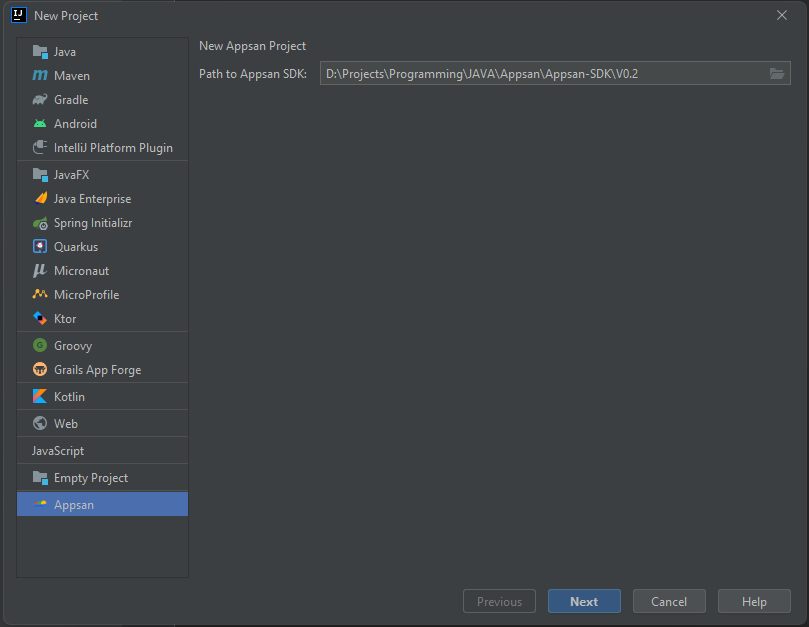
در پنجره ی باز شده نوع پروژه Appsan را انتخاب کرده، آدرس SDK دانلود شده را داخل ورودی Path to Appsan SDK وارد کنید و next را بزنید.
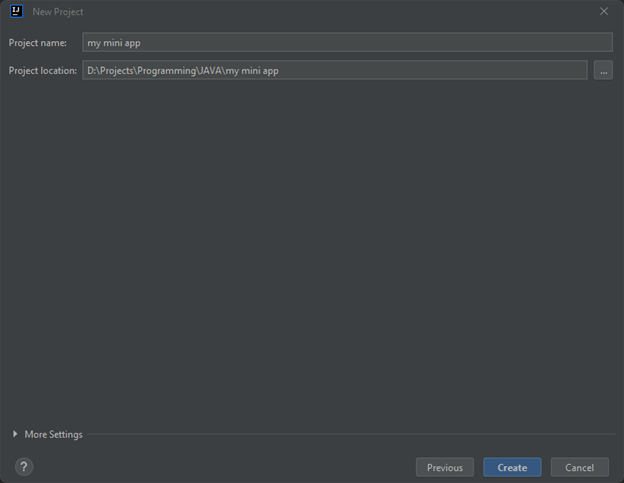
در این بخش نام پروژه و آدرس ذخیره سازی را وارد کرده و create را بزنید.
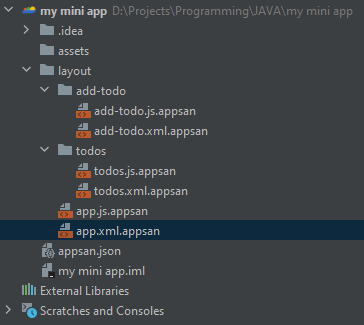
یک پروژه اپسان برای شما ایجاد می شود
ساختار فایل ها
مینی اپ شما از مجموعه ای از فایل های .appsan تشکیل شده است که در آخر تبدیل به یک فایل واحد شده و در موبایل نمایش داده می شود.
برای تمیز تر شدن کد ها و امکان ایجاد پروژه های بزرگتر منطق برنامه از نمای آن جدا می شود که برای نما از فایل های .xml.appsan و برای منطق از فایل .js.appsan استفاده می شود. فایل های شکسته شده باید در فایل xml.appsan معرفی شوند تا در زمان اجرای برنامه این فایل ها داخل فایل اصلی جایگزین شوند. برای معرفی فایل شکسته شده داخل فایلی دیگر از include استفاده می شود و آدرس فایل جدید در اتریبیوت layout به آن داده می شود.
* آدرس فایل ها همیشه از پوشه ی layout به بعد وارد می شود.
برای درک بهتر ساختار فرض کنید مینی اپ شما یک نرم افزار todo می باشد. یک نرم افزار todo از یک صفحه ی لیست کار ها و یک صفحه ی کار جدید تشکیل می شود. ساختار پیشنهادی برای این اپ به صورت زیر است.
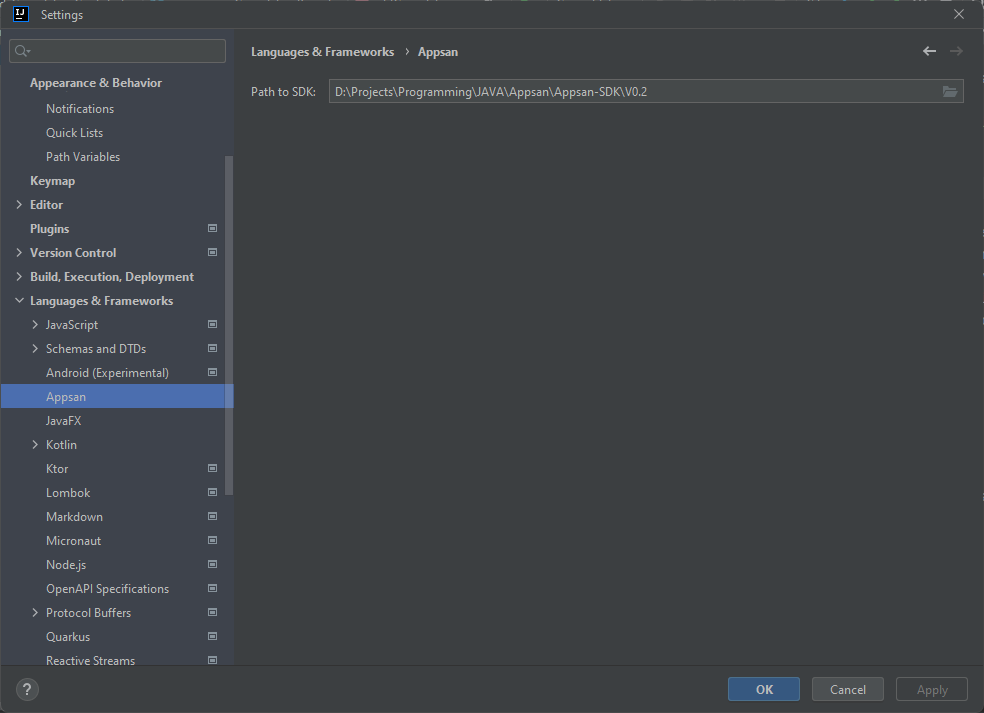
تنظیم آدرس SDK اپسان
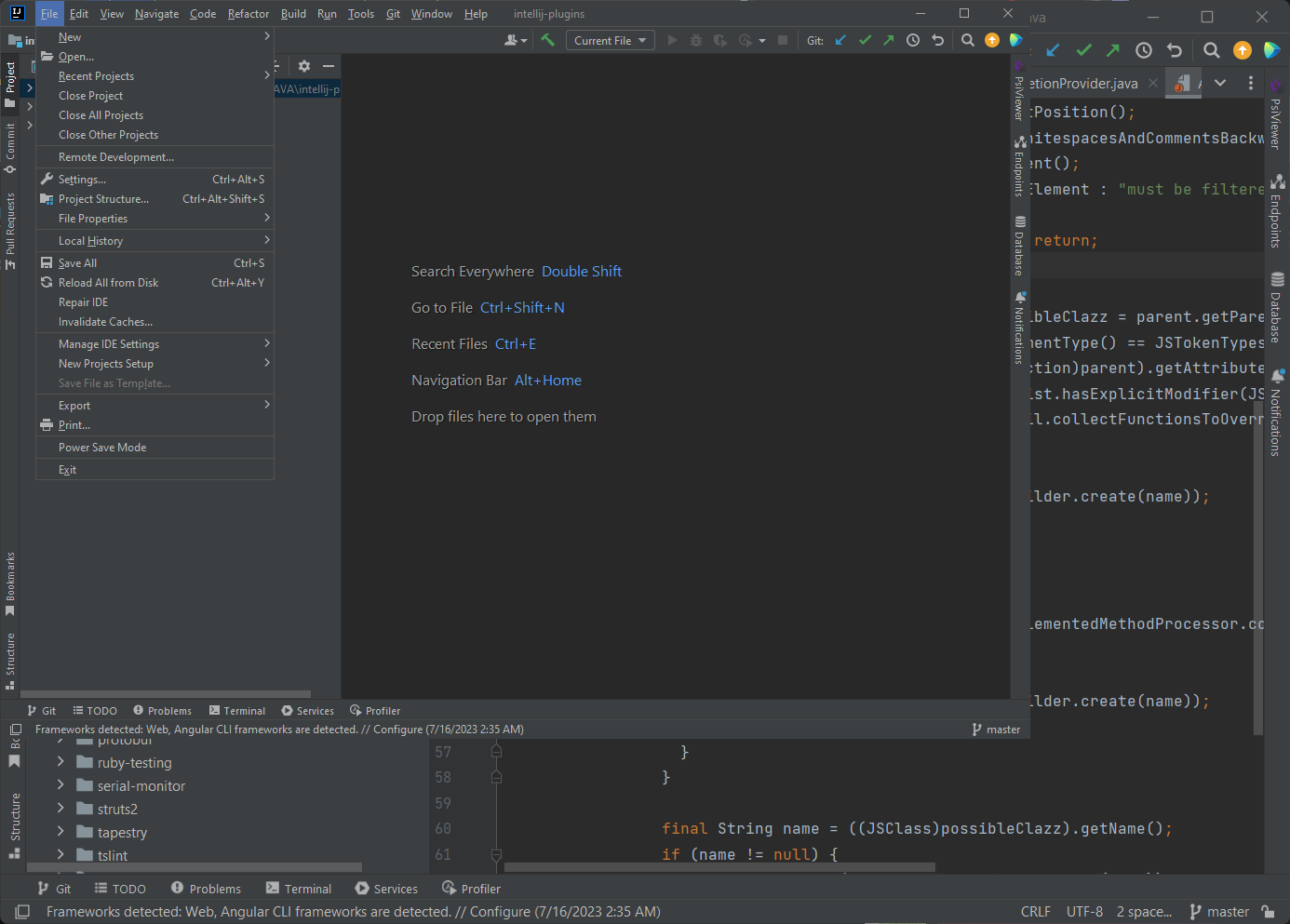
از منو فایل settings را انتخاب کنید
داخل این پنجره به Languages & Frameworks > Appsan مراجعه کرده و آدرس پوشه SDK دانلود شده را در قسمت Path to SDK وارد نمایید
ایجاد پروژه جدید از ترمینال
این صفحه فقط روی ایجاد پروژه تمرکز دارد. اجرای پروژه و ساخت بسته (Bundle) در صفحات جداگانه توضیح داده شدهاند.
پیشنیازها
-
Appsan SDK را دانلود کردهاید و فایل
appsan-cli.jarداخل پوشهٔ SDK موجود است. -
Java (JDK 11+) نصب و در PATH در دسترس است (
java -version).
گام 1) ساخت پوشهٔ پروژه
mkdir hello-appsan
cd hello-appsan
گام 2) ایجاد ساختار پوشهها
mkdir -p layout
mkdir -p assets      # اختیاری
mkdir -p webdist     # اختیاری
گام 3) افزودن فایل پیکربندی پروژه (appsan.json)
در ریشهٔ پروژه فایل زیر را بسازید:
appsan.json
{
  "name": "hello-appsan",
  "id": "com.example.helloappsan",
  "version": "1.0.0",
  "description": "My first Appsan project"
}
نکتهٔ مهم: CLI هنگام اجرای دستورها (
run/bundle) از مسیر--fileبه سمت بالا بهدنبالappsan.jsonمیگردد. نبود این فایل باعث خطایNo Appsan.json file found.میشود.
گام 4) ایجاد یک Layout اولیه
در مسیر layout/ یک فایل اصلی بسازید:
layout/main.xml
<!-- این نمونه صرفاً نمایشی است؛ عناصر را مطابق مستندات Layout پروژهٔ خود تنظیم کنید -->
<layout>
    <!-- نمونهٔ استفاده از Mustache -->
    <!-- متن: {{TITLE}} -->
</layout>
پوشههای
assets/وwebdist/(اختیاری) در حالت اجرا روی وب میزبانی شده و در خروجی Bundle نیز اضافه میشوند.
ادامهٔ کار:
-
برای اجرای پروژه (پیشنمایش) به صفحهٔ «اجرای پروژه با Appsan CLI (پیشنمایش)» بروید.
-
برای ساخت بستهٔ انتشار (Bundle) به صفحهٔ «ساخت Bundle با Appsan CLI» مراجعه کنید.