راه اندازی اولیه
ابزار ها
مقدمه
روند ایجاد و اجرای مینی اپ ها از دو بخش کد نویسی و تست تشکیل می شود. پلتفرم اینتگرو پیا ابزار های زیر را برای تسریع توسعه در اختیار توسعه گر قرار می دهد.
نرم افزار اپسان روی گوشی
نرم افزار اپسان، برای تست و اجرای مینی اپ ها نیاز بوده و باید روی گوشی نصب شود. در صورت نصب بودن اپسان امکان اتصال گوشی به کامپیوتر و تست کد های اپسان روی گوشی ایجاد می شود.
کلاینت اپسان
کلاینت اپسان وظیفه ی برقراری ارتباط بین کامپیوتر و نرم افزار اپسان روی گوشی را دارد
پیش نیاز
- نصب اپلیکیشن اپسان اندروید روی گوشی
- نصب جاوا و وجود آن در environment-variable های سیستم عامل
- دانلود Intelij Idea Ultimate و دانلود و فعال سازی appsan-intelij-plugin روی آن (روش پیشنهادی)
- دانلود appsan-cli و قرار دادن آن داخل پوشه پروژه (در صورت استفاده از VS-CODE)
لینک های دانلود
- اپلیکیشن اپسان
- Appsan SDK
- Intelij Idea
- Appsan Intellij Plugin
نصب پلاگین اینتلیج (روش پیشنهادی)
فعال سازی پلاگین
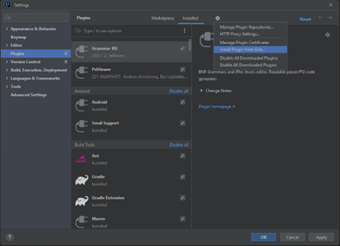
ابتدا باید پلاگین اینتلیجی اپسان را فعال کنید. برای این کار نرم افزار intelij Idea را باز کنید و به بخش settings بروید یا کلید Ctrl + Alt + S را بزنید. در این بخش قسمت plugins بروید. روی کلید چرخ دنده کلیک کرده و Install Plugin from Disk را بزنید.
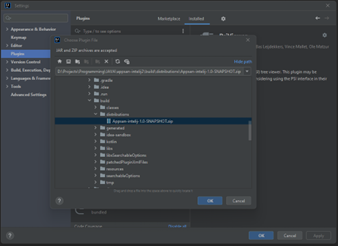
در پنجره ی باز شده فایل zip پلاگین اپسان دانلود شده را انتخاب کنید. این فایل با نام appsan-intelij-*.zip داخل فابل زیپ sdk است .
در صورت نیاز نرم افزار را بسته و دوباره باز کنید یا کلید Restart IDE را بزنید.

.
اجرا دستی Appsan CLI (عدم استفاده از Intellij)
این راهنما شما را از آمادهسازی جاوا تا اجرای راهنمای خط فرمان (CLI) هدایت میکند.
پیشنیازها
-
Appsan SDK را دانلود و اکسترکت کردهاید و فایل
appsan-cli.jarداخل پوشهی SDK موجود است. -
دسترسی Admin روی سیستم عامل (در صورت نیاز به افزودن متغیرهای محیطی).
1) نصب و راهاندازی Java (JDK) و افزودن به محیط
نسخهٔ موردنیاز جاوا را مطابق نسخهٔ SDK خود نصب کنید (معمولاً JDK 17 یا جدیدتر). پس از نصب، مطمئن شوید که
javaدر PATH قابل دسترسی است.
بررسی نصب
java -version
اگر نسخهٔ جاوا نمایش داده نشد، مراحل زیر را انجام دهید.
Windows (PowerShell)
-
مسیر نصب JDK را پیدا کنید، مثلاً:
C:\Program Files\Java\jdk-21
-
متغیرها را تنظیم کنید (PowerShell را با سطح کاربر اجرا کنید):
[Environment]::SetEnvironmentVariable("JAVA_HOME","C:\Program Files\Java\jdk-21","User")
[Environment]::SetEnvironmentVariable("Path",$Env:Path + ";C:\Program Files\Java\jdk-21\bin","User")
-
ترمینال را ببندید و دوباره باز کنید و بررسی کنید:
java -version
macOS (zsh)
-
اگر چند نسخه جاوا دارید:
/usr/libexec/java_home -V
-
فایل
~/.zshrcرا ویرایش کنید و بیفزایید:
export JAVA_HOME="$(/usr/libexec/java_home)"
export PATH="$JAVA_HOME/bin:$PATH"
-
اعمال تنظیمات و بررسی:
source ~/.zshrc
java -version
Linux (bash/zsh)
بستهٔ JDK توزیع خود را نصب کنید (مثلاً Debian/Ubuntu):
sudo apt update && sudo apt install -y openjdk-17-jdk
سپس در ~/.bashrc یا ~/.zshrc اضافه کنید:
export JAVA_HOME=/usr/lib/jvm/java-17-openjdk-amd64
export PATH="$JAVA_HOME/bin:$PATH"
و اعمال و بررسی:
source ~/.bashrc   # یا ~/.zshrc
java -version
2) باز کردن ترمینال در پوشهی Appsan SDK
-
Windows: در File Explorer روی پوشهٔ SDK بروید → راستکلیک → Open in Terminal یا Open PowerShell window here.
-
macOS/Linux: در فایلمنیجر Open in Terminal یا با دستور:
cd /path/to/appsan-sdk
در این پوشه باید فایل
appsan-cli.jarرا ببینید.
3) نمایش راهنمای CLI
در همان پوشهی SDK دستور زیر را اجرا کنید:
Linux/macOS:
java -jar ./appsan-cli.jar --help
Windows (PowerShell/CMD):
java -jar .\appsan-cli.jar --help
اگر همهچیز درست باشد، فهرست دستورات و سویچهای CLI نمایش داده میشود.
4) عیبیابی سریع
-
'java' is not recognized / command not found: جاوا نصب نیست یا PATH بهروز نشده است. ترمینال را ببندید/باز کنید یا مراحل تنظیم PATH را تکرار کنید.
-
Error: Unable to access jarfile appsan-cli.jar: در پوشهٔ درست نیستید یا نام فایل جابهجا/غلط است. با
ls/dirوجود فایل را بررسی کنید. -
UnsupportedClassVersionError: نسخهٔ جاوای شما قدیمی است. JDK جدیدتر نصب/فعال کنید.
-
مسیرهای دارای فاصله: مسیرها را در نقلقول
" "قرار دهید. -
پروکسی/فایروال: در صورت نیاز از گزینههای جاوا مانند
-Dhttp.proxyHostو-Dhttp.proxyPortاستفاده کنید.