اموزش قدم به قدم ساخت پروژه فرانت و بکند
- ایجاد حساب کاربری و مینی اپ
- نصب نیازمندی ها
- نصب نیازمندی های پروژه Appsan
- توسعه مینی اپ در اپسان
- نصب نیازمندی های پروژه
- اضافه کردن اپسان
- تنظیم و اجرای مینیاپ در IntelliJ IDEA
- نمایش لاگها در Appsan
- نحوه افزودن پروژه به اپسان
- راهنمای تنظیم پروژه Angular برای استفاده در Appsan
- راهنمای تنظیم پروژه React برای استفاده در Appsan
- کتابخانه JavaScript اپسان وب
- تنظیم امکان بازگشت و رفتار دکمه بازگشت در اپسان
- appsanHttpClient
- انتشار
- ساختار بندی پروژه بکند
ایجاد حساب کاربری و مینی اپ
ثبت نام در اپسان
ورود به سامانه
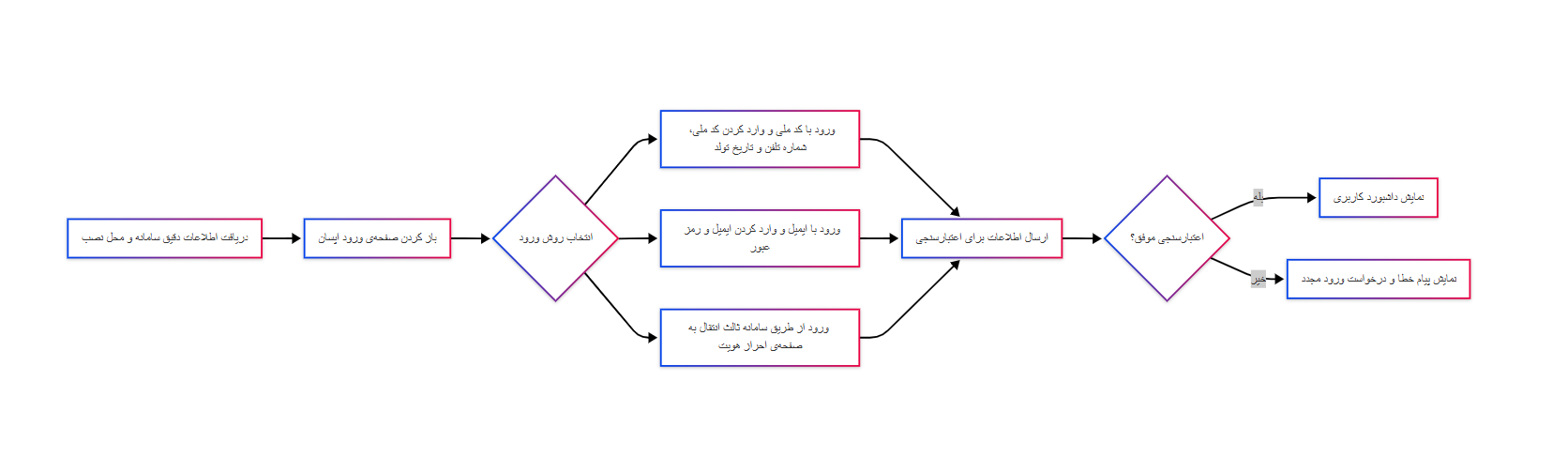
مرحله اول توسعه نرمافزار با ورود و ثبتنام در پنل اپسان شروع میشود. برای ثبتنام شما میتوانید از روشهای کد ملی و ایمیل یا ورود از طریق سامانه مربوطه اقدام کنید.
باتوجه به اينكه سامانه اپسان در چند سازمان و چند محيط در حال استفاده است بايد اطلاعات دقيق سامانه و محل نصب ان را از مديرپروژه دريافت كنيد. 
ورود از طریق کد ملی
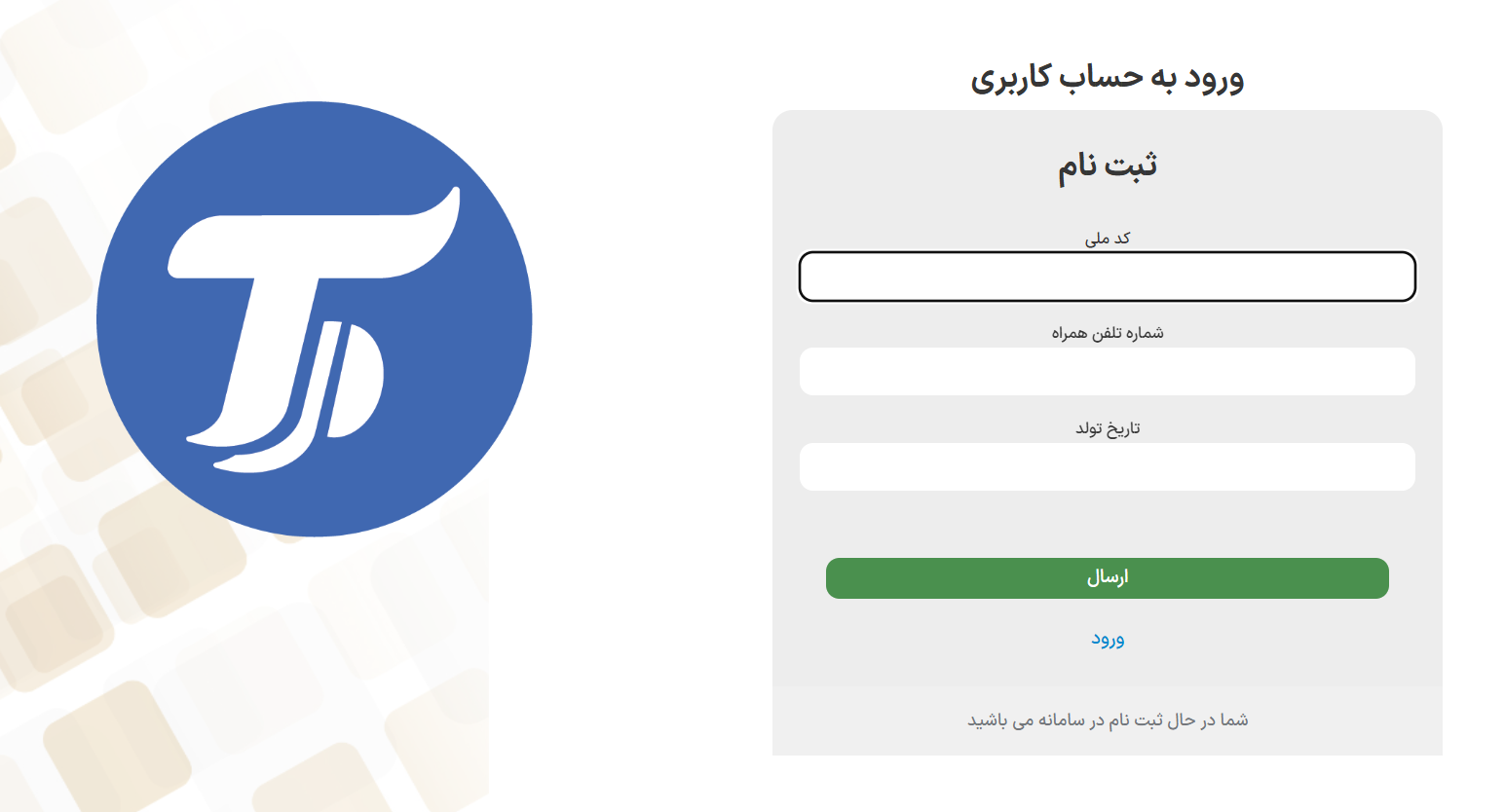
برای ورود از طریق کد ملی نیاز است که شما کد ملی و شماره تلفن و تاریخ تولد خود را وارد کنید و بعد از آن ثبتنام شما تکمیل میشود.
ایجاد مینی اپ
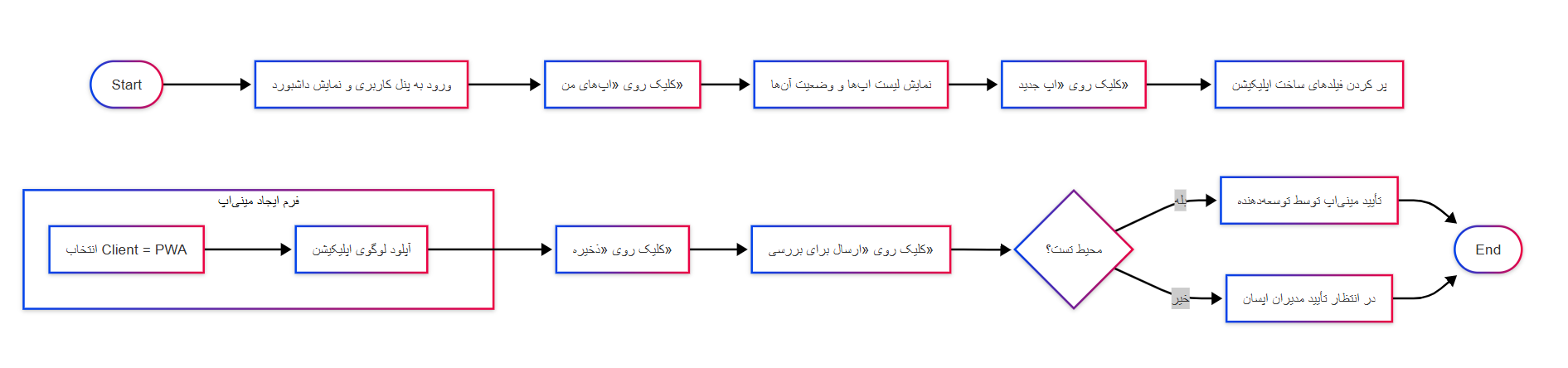
برای اضافه کردن مینی اپ و ساخت مینی اپ جدید باید مراحل زیر را طی کنید.
صفحه داشبورد
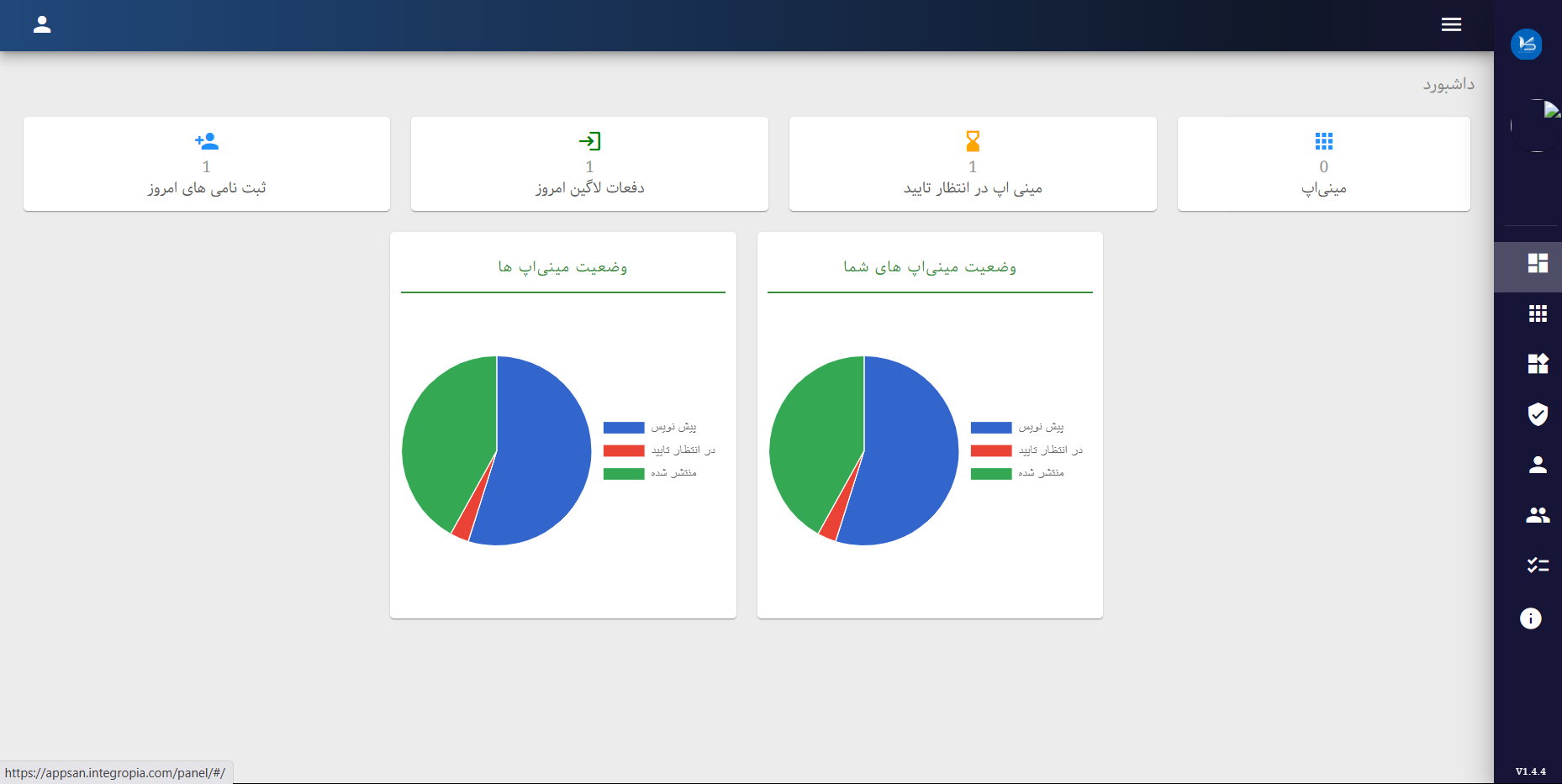
وقتی وارد حساب کاربری خود میشوید، به داشبورد اپ وارد میشوید و در اینجا اطلاعاتی مانند تعداد اپهایی که در حال اجرا دارید، اپهایی که منتظر تأیید هستند و … را مشاهده میکنید.
ایجاد مینی اپ جدید در اپسان
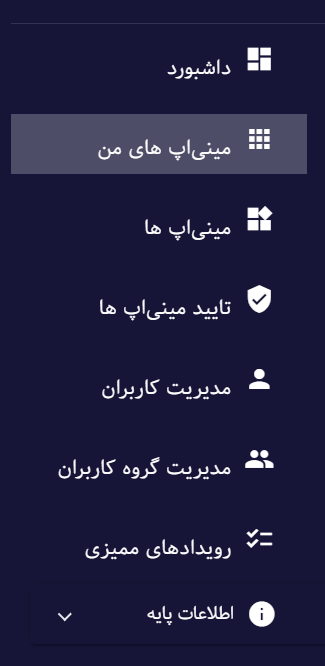
برای ایجاد یک مینیاپ جدید در اپسان، ابتدا باید وارد پنل کاربری خود شوید و اطلاعات مورد نیاز را وارد کنید. برای شروع، روی اپهای من کلیک کنید، همانطور که در تصویر زیر نشان داده شده است:
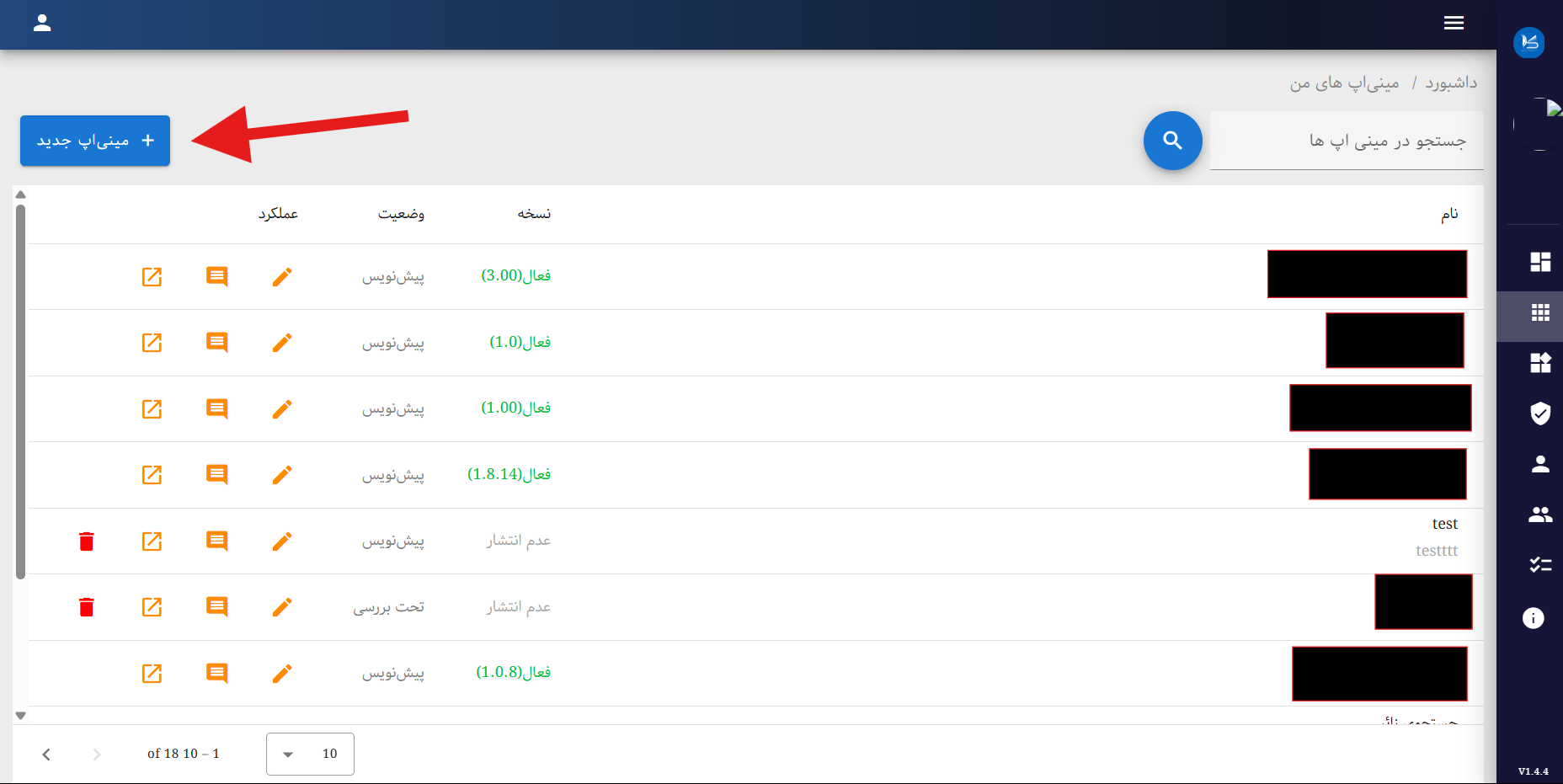
پس از کلیک روی اپهای من، به صفحهای هدایت میشوید که اپهای شما و وضعیت هر یک نمایش داده میشود، همانطور که در شکل زیر مشخص است. برای ایجاد اپ جدید، روی اپ جدید کلیک کنید:
با کلیک روی اپ جدید، وارد صفحه ساخت اپ میشوید. این صفحه مطابق شکل زیر است:
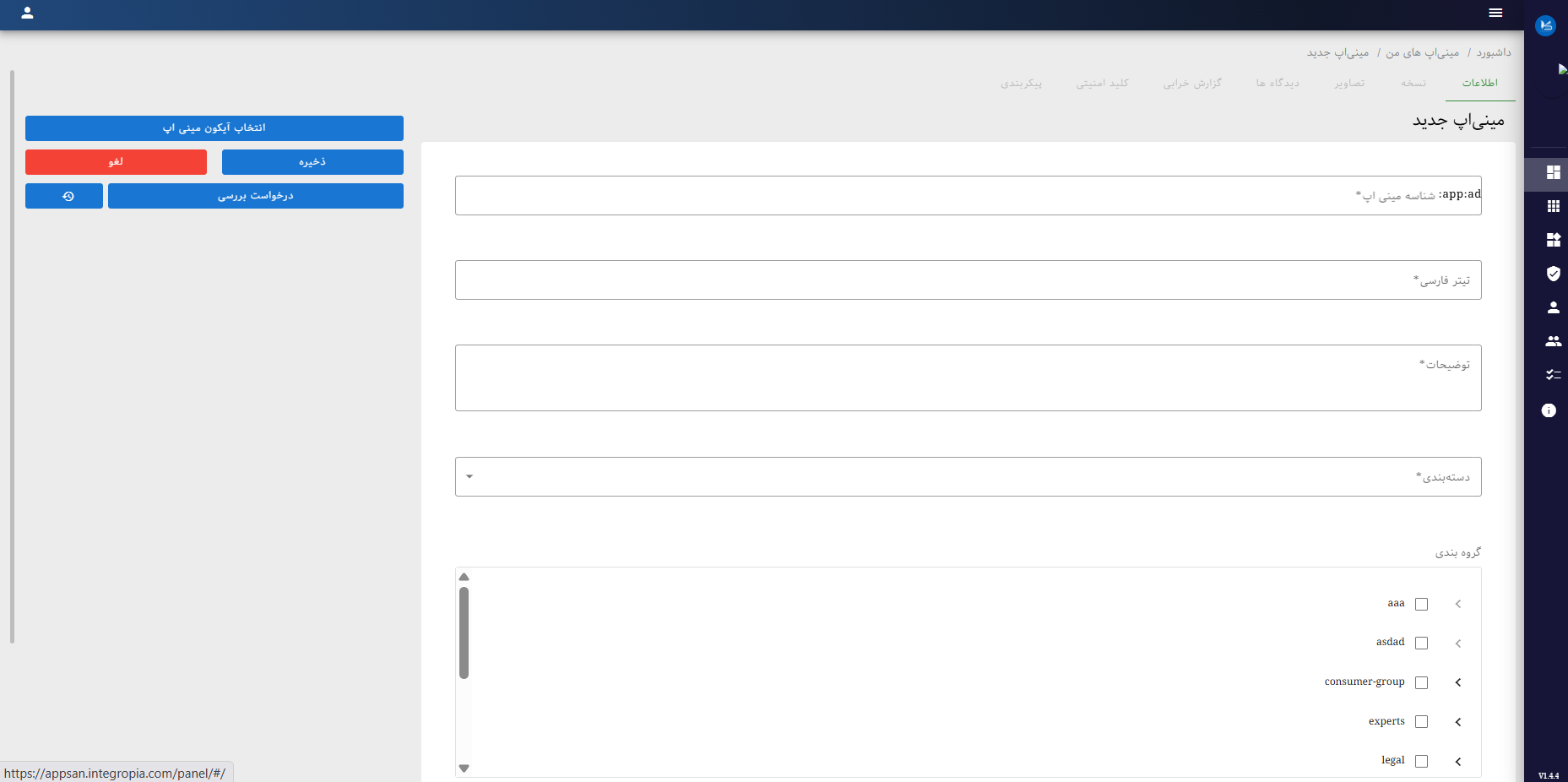
برای ساخت اپلیکیشن در این پنل، باید تمام فیلدهای نمایشدادهشده را پر کنید:
- در فیلد Client گزینه
PWAرا انتخاب کنید. - برای لوگوی اپلیکیشن، روی فیلد انتخاب تصویر در سمت چپ فرم کلیک کرده و لوگوی موردنظر را آپلود کنید.
پس از پر کردن تمام فیلدهای لازم، روی ذخیره و سپس ارسال برای بررسی کلیک کنید تا درخواست شما توسط مدیران اپسان تأیید شود. در صورت تأیید، مینیاپ شما فعال شده و میتوانید طبق بخش توسعه اپسان به توسعه ادامه دهید.
نکته : در محیط های تستی تایید مینی اپ توسط توسعه دهنده انجام میشود.
نصب نیازمندی ها
نصب نیازمندی های پروژه Appsan
در این بخش راهنمایی نصب نیازمندی ها برای یک پروژه در اپسان رو قدم به قدم جلو میرویم.

1)نصب IntelliJ IDEA نسخه 2025 از سایت های داخلی
در مرحله اول از سایت های داخلی اخرین ورژن IntelliJ IDEA را نصب کنید .
2)فعال سازی و نصب appsan-intelij-plugin روی آن (روش پیشنهادی)
با رفتن به این نشانی آخرین نسخه پلاگین را دانلود و ان را از حالت فشرده خالی کنید.
3)ایجاد پروژه جدید در intellij
4) تنظیمات SDK اپسان
5)خطا های احتمالی
در این قسمت به احتمال زیاد به این خطای رایج میخورید Project has no JDK configuration برای این مشکل نیاز هست که در بخش Project در پنجره باز شده SDK را انتخاب کنید ورژن 11 یا بالاتر از JAVAرا انتخاب کرده یا در صورت عدم وجود ورژن Add را بزنید تا به صورت خودکار دانلود شود.
6)اضافه کردن پروژه یا ایجاد پروژه در فایل web و ساخت build آن در webdist
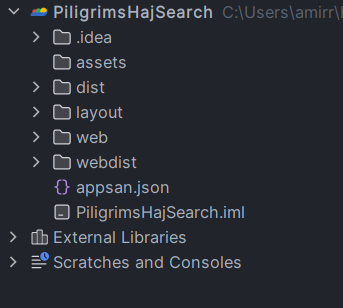
برای اینکه پروژه خود را در اپسان قرار دهید نیاز هست که ساختار ارائه شده اپسان را اجرا کنید . در این ساختار شما نیاز دارید که دو فایل web , web dist را اضافه کنید .
توضیحات بیشتر این بخش در ادامه امده است.
7)استفاده از عنصر webpage در پروژه Appsan
در مرحله اخر شما نیاز دارید که از webpage در پروژه خود استفاده کنید. برای این کار در ادامه توضیح داده شده است.
8)بیلد و رآن پروژه.
در قسمت اخر به صورت کامل و با تصویر توضیح مربوطه داده شده است
توسعه مینی اپ در اپسان

هدف این بخش ارائه ساختار نمونه برای توسعه یک مینیاپلیکیشن برای سرویس اپسان است. واضح است روشهای مختلفی برای توسعه مینیاپ وجود دارد که یکی از آنها در ادامه بررسی شده است.
ایجاد پروژه
- برنامه IntelliJ IDE را باز کنید.
از منوی باز شده، روی Create New Project کلیک کنید.
یا از طریق
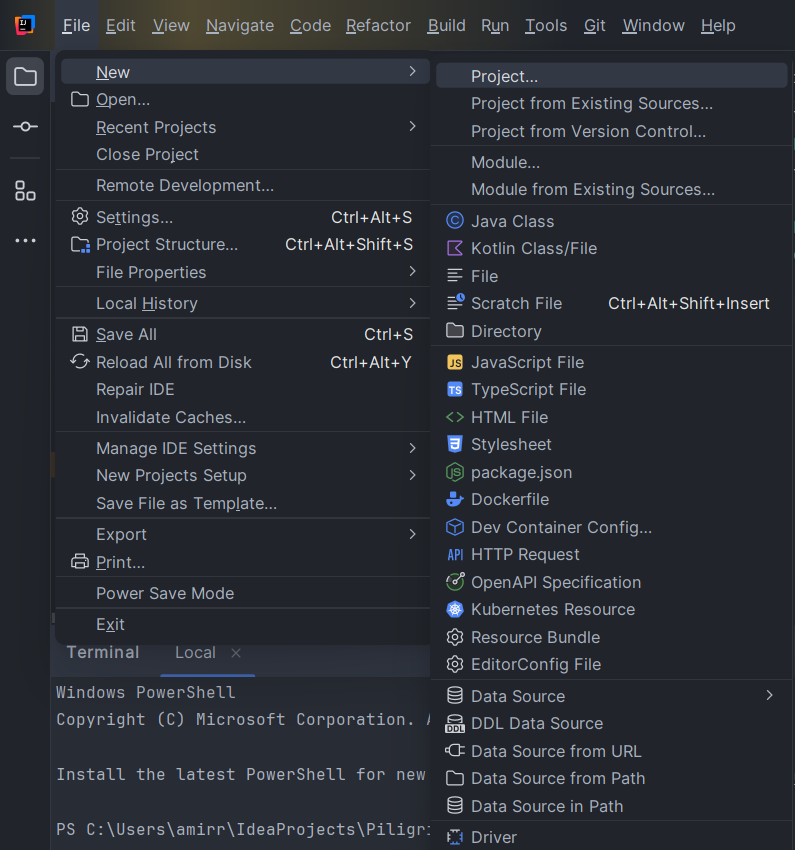
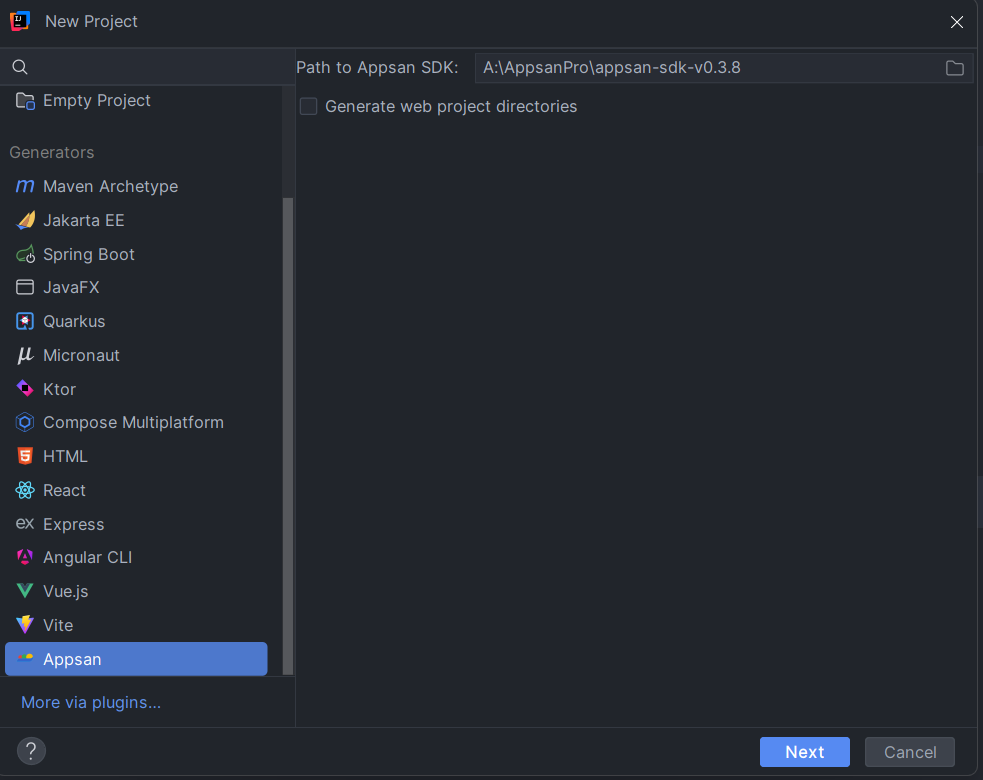
File > New > Projectیک پروژه جدید ایجاد کنید. - از میان گزینههای ساخت پروژه جدید، appsan را انتخاب کرده و روی Next کلیک کنید.

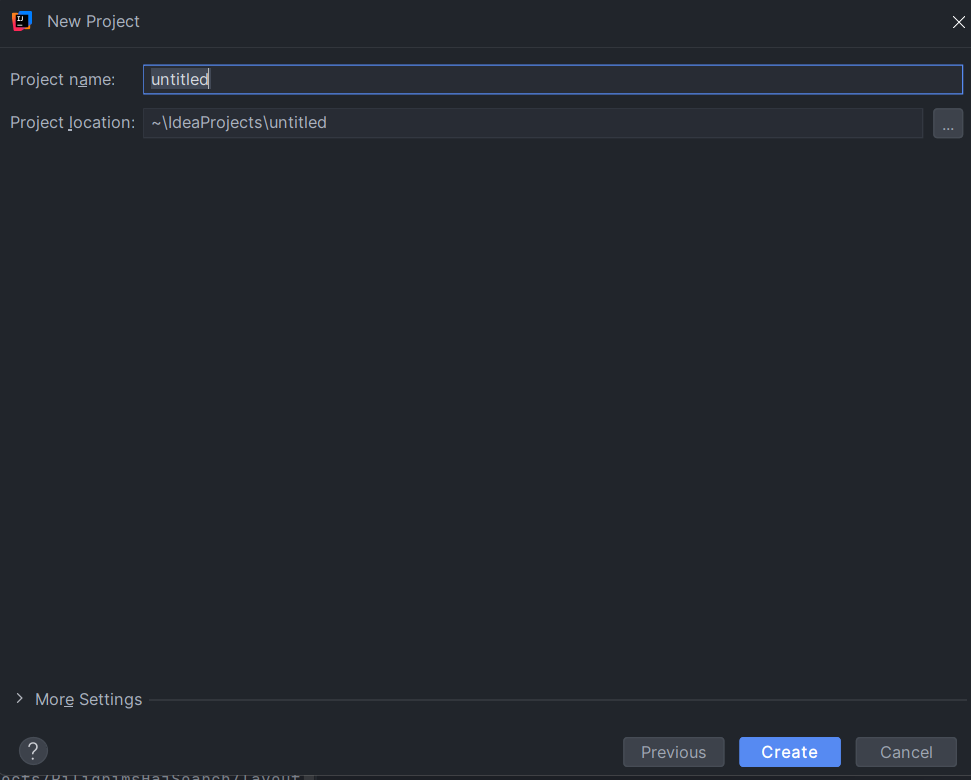
- برای پروژه جدید، نام مناسب انتخاب کرده و روی Finish کلیک کنید.

- پروژهای مشابه ساختار زیر ساخته خواهد شد:

نصب نیازمندی های پروژه
در این بخش راهنمای قدمبهقدم نصب نیازمندیها برای یک پروژه در اپسان ارائه شده است.
با رفتن به این نشانی، آخرین نسخه پلاگین را دانلود و از حالت فشرده خارج کنید:
مشاهده لینک دانلود پلاگین

فعال سازی پلاگین(روش پیشنهادی)
ابتدا باید پلاگین اینتلیجی اپسان را فعال کنید. برای این کار نرم افزار intelij Idea را باز کنید و به بخش settings بروید یا کلید Ctrl + Alt + S را بزنید. در این بخش قسمت plugins بروید. روی کلید چرخ دنده کلیک کرده و Install Plugin from Disk را بزنید.
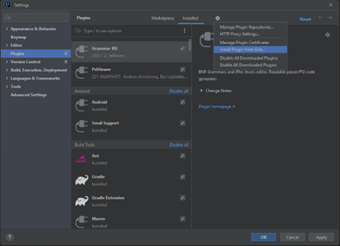
در پنجره ی باز شده فایل zip پلاگین اپسان دانلود شده را انتخاب کنید. این فایل با نام appsan-intelij-*.zip داخل فابل زیپ sdk است .
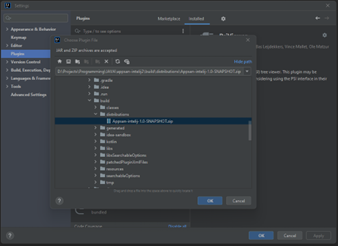
در صورت نیاز نرم افزار را بسته و دوباره باز کنید یا کلید Restart IDE را بزنید.

.
اضافه کردن اپسان

از منو فایل، Settings را انتخاب کنید:
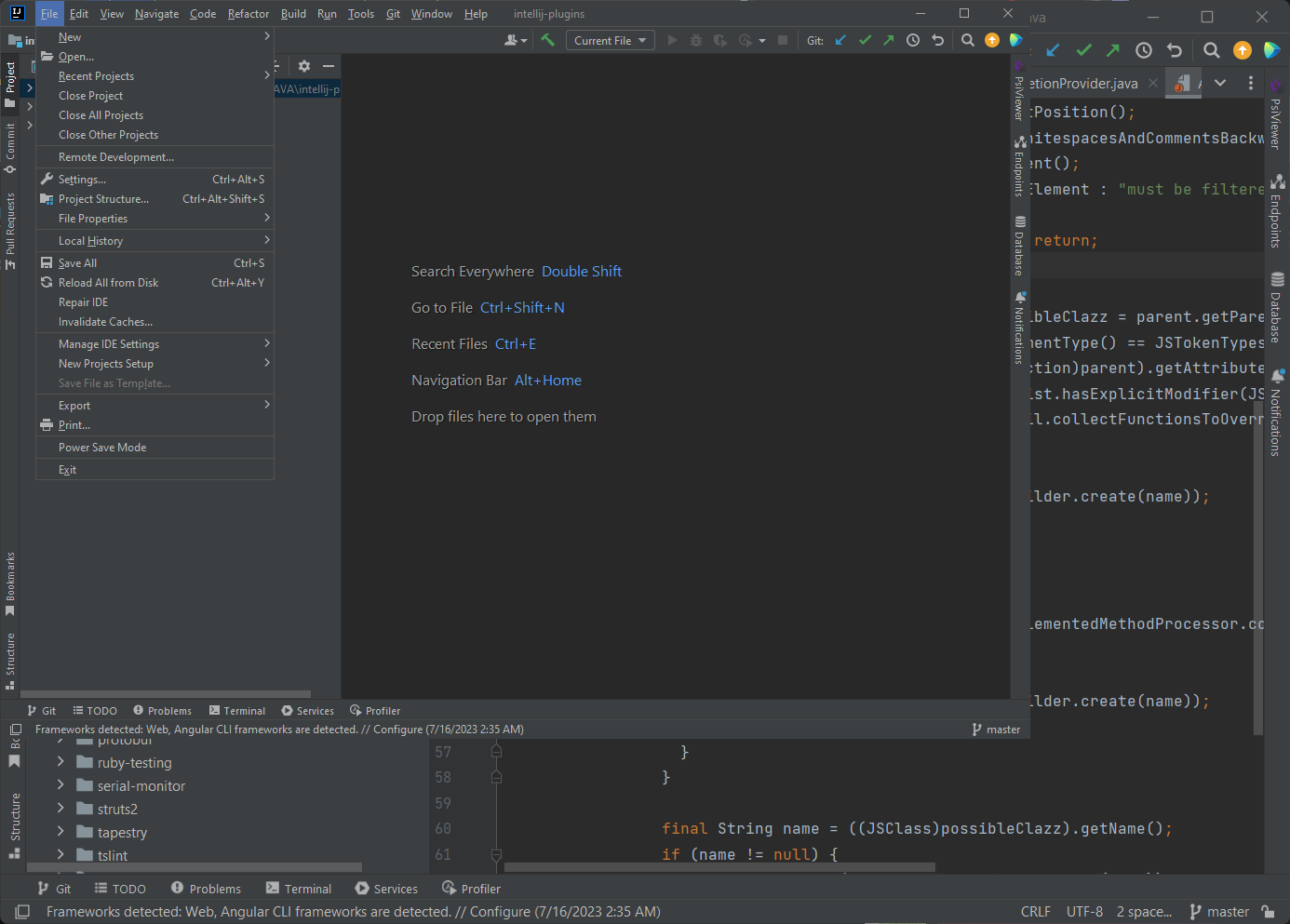
در پنجره باز شده، به Languages & Frameworks > Appsan مراجعه کرده و آدرس پوشه SDK دانلود شده را در قسمت Path to SDK وارد نمایید:
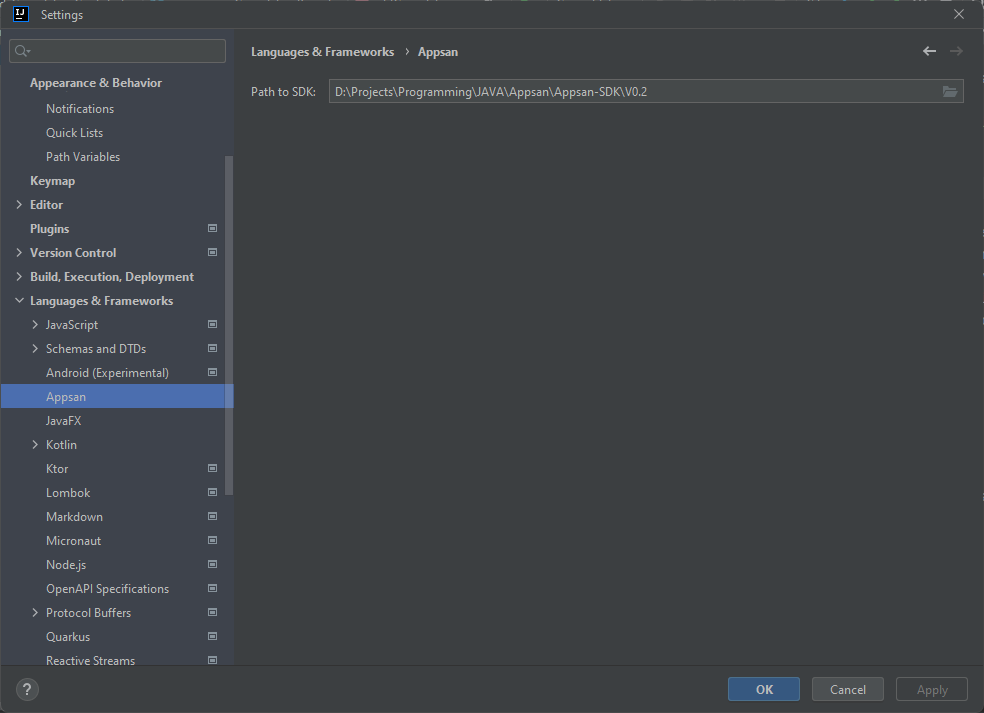
تنظیم و اجرای مینیاپ در IntelliJ IDEA
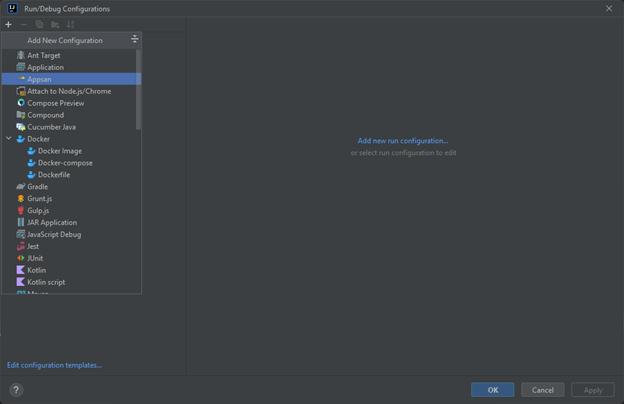
برای اجرای مینیاپ، در قسمت Run Config در بالا سمت راست IntelliJ روی Add Configuration یا Edit Configuration کلیک کنید. در پنجره باز شده، روی + زده و Appsan را انتخاب نمایید.
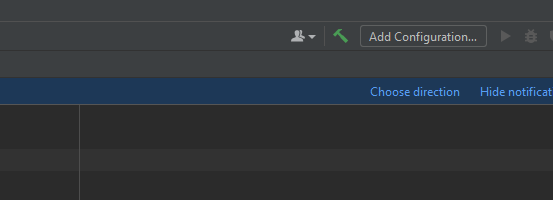
سپس نام موردنظر برای اجرا و فایل اجرایی را انتخاب کنید. Run type را روی Web قرار دهید.
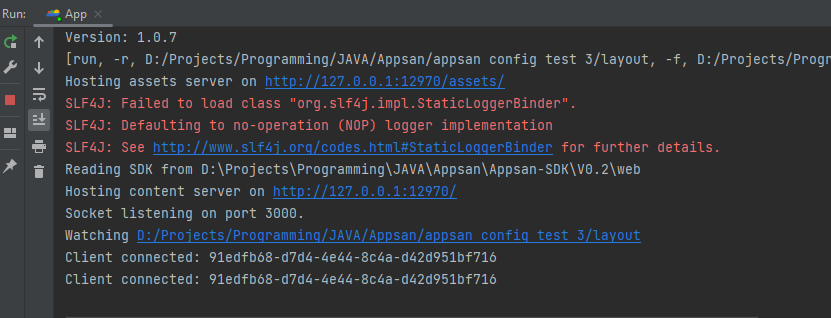
پس از اجرای پروژه، آدرس وب نمایش داده شده در کنسول را کپی کرده و در مرورگر باز کنید.
برای ارتباط با دستگاههای اندرویدی، Android Platform Tools را دانلود کرده و پوشه platform-tools را در مسیر libs/bin/ جایگزین نمایید.
۵) خطاهای احتمالی
در این قسمت به احتمال زیاد با این خطای رایج مواجه میشوید: Project has no JDK configuration
برای رفع این مشکل، در پنجره تنظیمات بخش Project باید نسخه SDK را انتخاب کنید. نسخه Java 11 یا بالاتر را برگزینید و در صورت عدم وجود، روی Add کلیک کنید تا بهصورت خودکار دانلود شود.
نمایش لاگها در Appsan
اپسان برخی از رخدادها و خطاها را به صورت log نمایش میدهد. یکی از این موارد، درخواستهای وب است که متن ارسالی و پاسخ دریافتی آن داخل لاگ قابل مشاهده است.
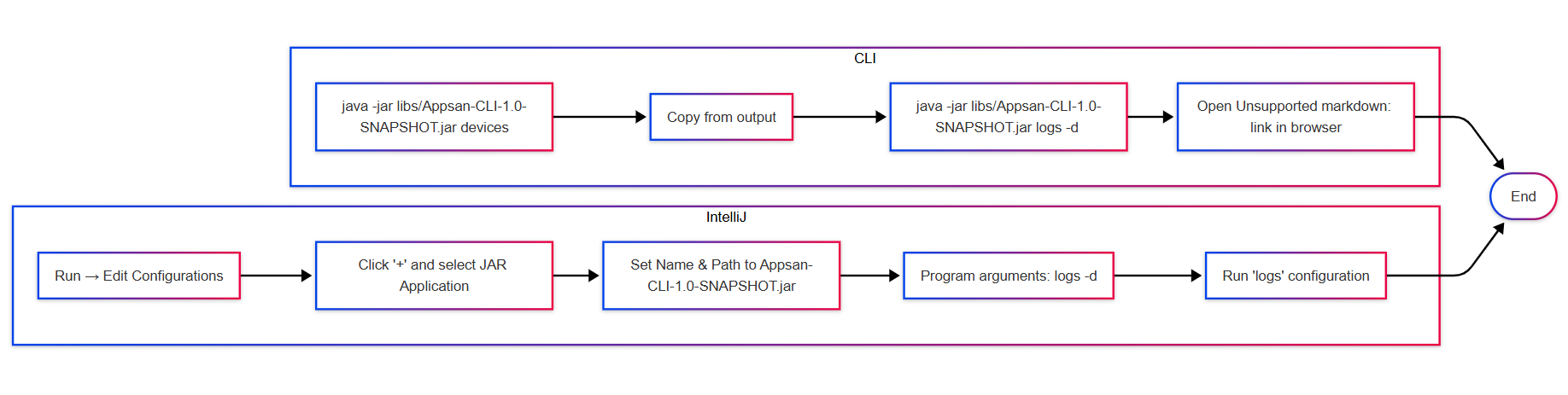
دسترسی به لاگها از طریق CLI
برای دسترسی به لاگها، دستور زیر را اجرا کنید (به جای <device-id>، شناسه دستگاه خود را قرار دهید):
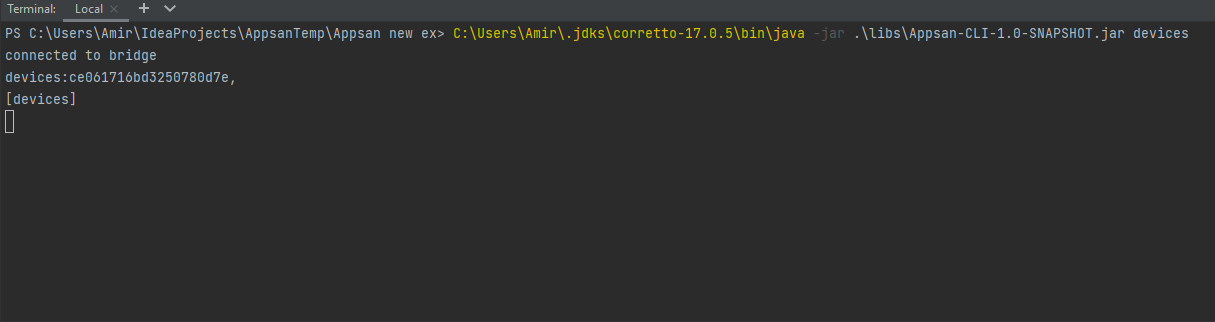
java -jar libs/Appsan-CLI-1.0-SNAPSHOT.jar logs -d <device-id>برای بهدست آوردن شناسه دستگاه اندرویدی خود، ابتدا این دستور را اجرا کنید:
java -jar libs/Appsan-CLI-1.0-SNAPSHOT.jar devices
پس از اجرای دستور logs، میتوانید لاگها را در آدرس http://localhost:12982/logs/ در مرورگر دلخواه خود مشاهده کنید:
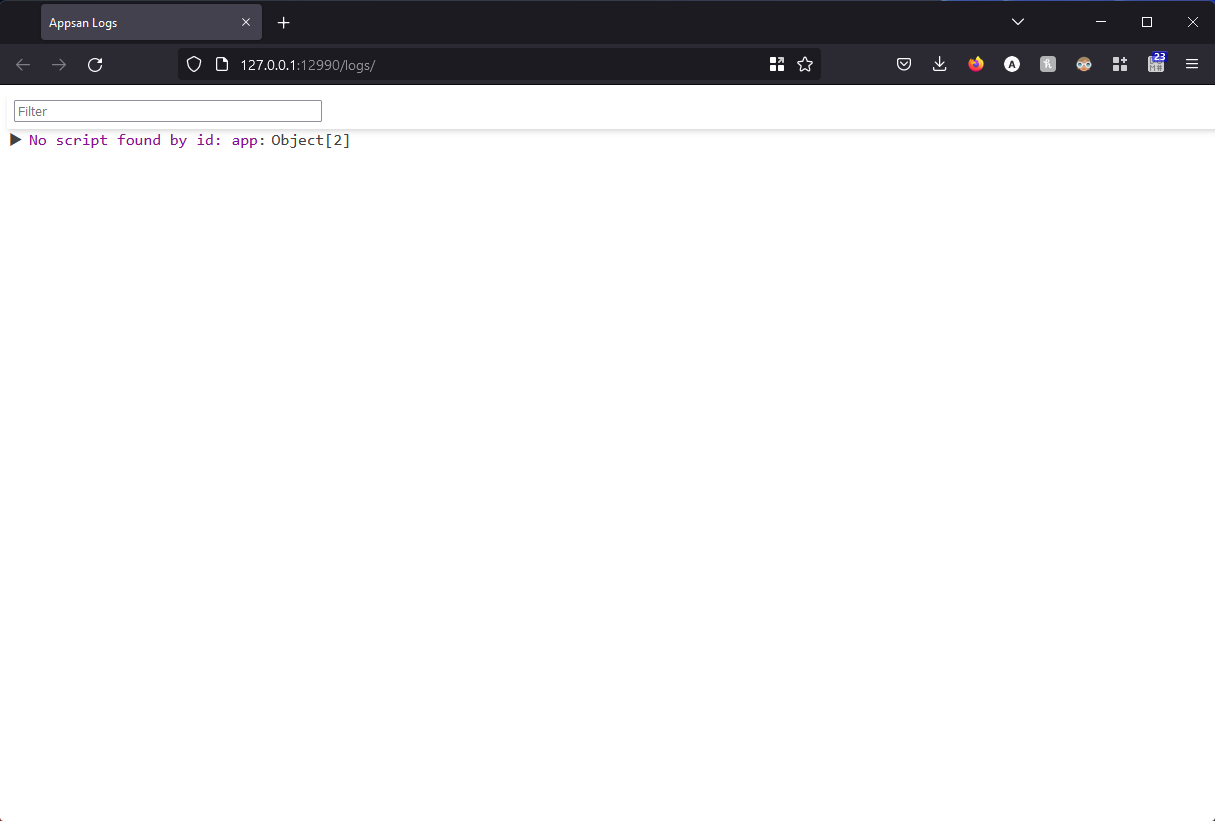
دسترسی به لاگها در IntelliJ IDEA
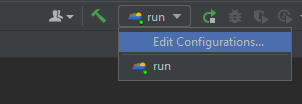
برای تنظیم اجرای لاگها در IntelliJ، از منوی اجرا Edit Configurations را باز کنید:
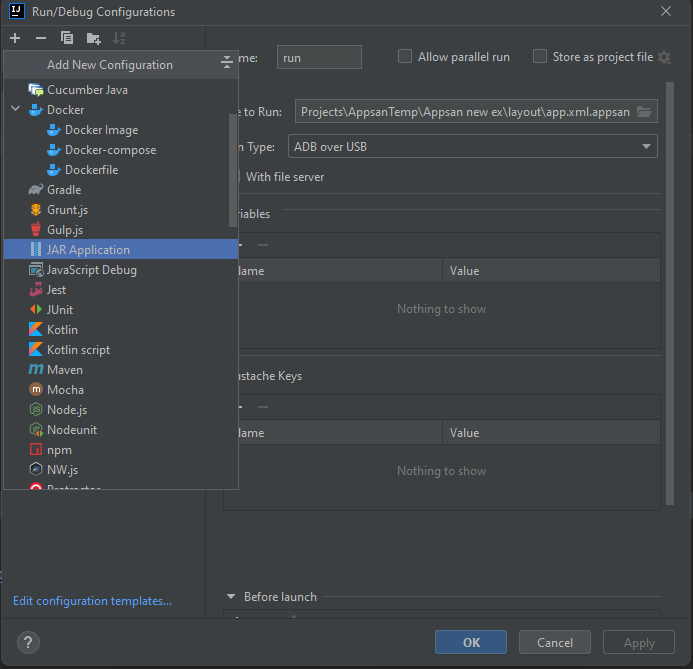
روی دکمه + کلیک کرده و JAR Application را انتخاب کنید:
در قسمت Name نام موردنظر را وارد کنید و در Path to JAR مسیر فایل Appsan-CLI-1.0-SNAPSHOT.jar را انتخاب نمایید. سپس در بخش Program arguments دستور زیر را وارد کنید:
logs -d <device-serial>که <device-serial> همان شناسه دستگاه است که پیشتر از CLI دریافت کردید.
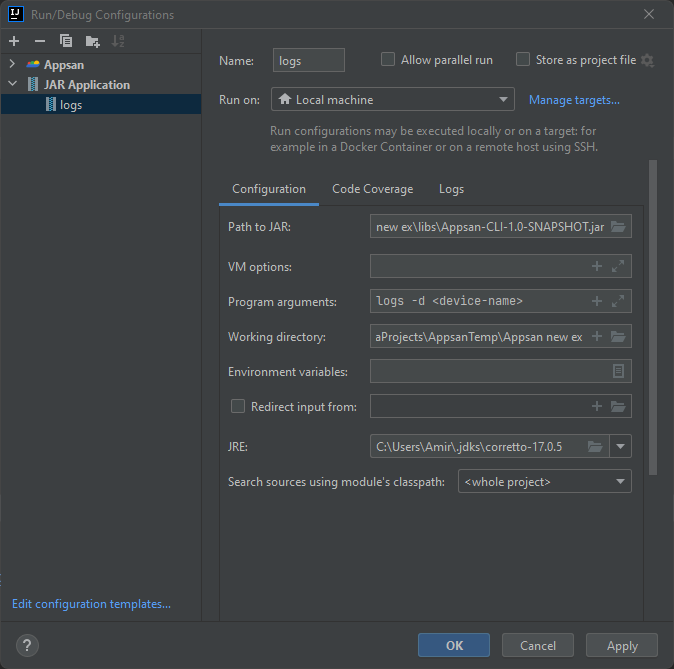
حالا با اجرای پیکربندی logs در IntelliJ، لاگها در مرورگر نمایش داده میشوند.
نحوه افزودن پروژه به اپسان
در این راهنما، نحوه افزودن یک پروژه وب به پروژه Appsan به صورت گامبهگام توضیح داده میشود. با استفاده از این راهنما، شما میتوانید پروژههای وب خود را بهطور مؤثری درون Appsan ادغام کرده و از قابلیتهای جدید عنصر web-page بهرهمند شوید.
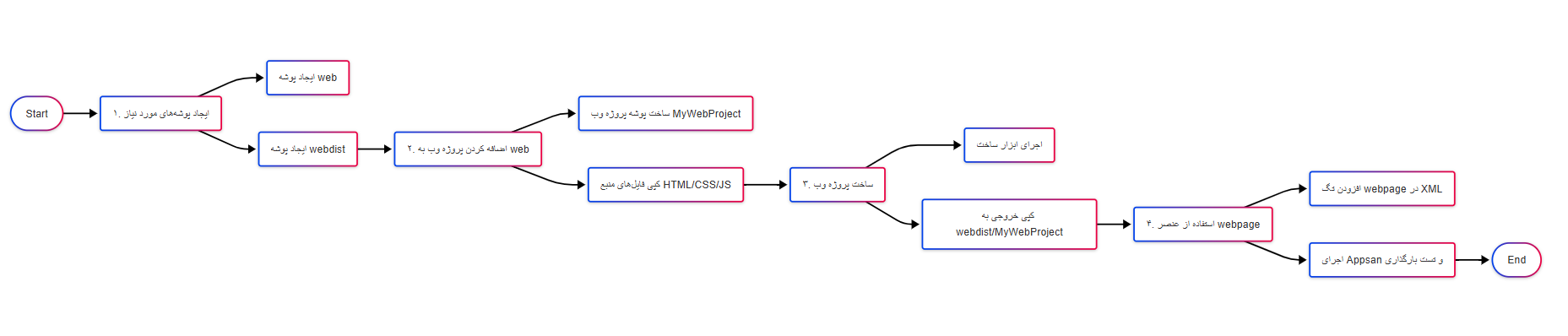
۱. ایجاد پوشههای مورد نیاز
-
ایجاد پوشه
web:- در مسیر اصلی پروژه Appsan، پوشهای به نام
webایجاد کنید. - این پوشه حاوی کد منبع پروژههای وب شما خواهد بود.
- در مسیر اصلی پروژه Appsan، پوشهای به نام
-
ایجاد پوشه
webdist:- در کنار پوشه
web، پوشهای به نامwebdistایجاد کنید. - این پوشه فایلهای ساختهشده (build) پروژههای وب شما را نگهداری میکند.
- در کنار پوشه
۲. اضافه کردن پروژه وب به پوشه web
-
ایجاد پوشه برای پروژه وب:
- درون پوشه
web، پوشهای به نام پروژه وب خود بسازید (مثلاًMyWebProject).
- درون پوشه
-
افزودن کد منبع:
- تمام فایلهای HTML، CSS، JavaScript و سایر فایلهای پروژه وب را در این پوشه کپی کنید.
۳. ساخت پروژه وب
-
ساخت پروژه:
- با ابزار ساخت مناسب (مثل Webpack یا Parcel) پروژه وب خود را بسازید.
- خروجی (build) شامل فایلهای HTML، CSS و JavaScript بهینه شده خواهد بود.
-
کپی خروجی به
webdist:- پس از ساخت، فایلهای خروجی را در پوشهای با همان نام پروژه در
webdistقرار دهید. - مثلاً
webdist/MyWebProject.
- پس از ساخت، فایلهای خروجی را در پوشهای با همان نام پروژه در
۴. استفاده از عنصر webpage در پروژه Appsan
-
افزودن عنصر
webpageبه فایل XML:- در فایل XML پروژه Appsan خود، تگ زیر را اضافه کنید:
<webpage src="MyWebProject" title="پروژه وب من"/> -
تست و اشکالزدایی:
- پروژه Appsan را اجرا کرده و از بارگذاری صحیح صفحه وب اطمینان حاصل کنید.
- در صورت بروز مشکل، تنظیمات پوشههای
web،webdistو ساخت پروژه وب را بررسی کنید.
نکات مهم
- نام پوشهها در
webوwebdistباید یکسان باشد. - برای لینکهای خارجی در
srcاز URLهای HTTPS معتبر استفاده کنید. - پس از هر تغییر در کد منبع، مجدداً پروژه وب را بسازید و خروجی را به
webdistکپی کنید.
این راهنما به شما کمک میکند پروژههای وب خود را بهطور مؤثر در Appsan ادغام کرده و از قابلیتهای جدید بهرهمند شوید.
راهنمای تنظیم پروژه Angular برای استفاده در Appsan
در این راهنما، نحوه تنظیم پروژه Angular به گونهای که فایلهای ساخته شده (build) آن به پوشه webdist در پروژه Appsan منتقل شوند و همچنین پروژه Angular در پوشه web مدیریت شود، توضیح داده میشود. این تنظیمات به شما امکان میدهند که به راحتی از پروژه Angular خود در Appsan استفاده کنید.
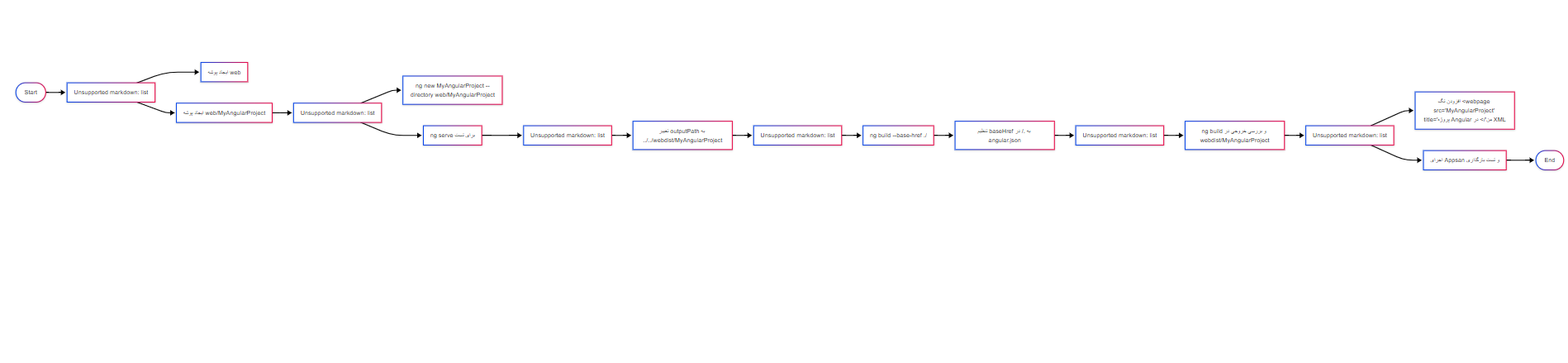
۱. ایجاد پوشههای مورد نیاز
-
ایجاد پوشه
web:- در مسیر اصلی پروژه Appsan، یک پوشه به نام
webایجاد کنید. - این پوشه حاوی کد منبع پروژههای وب شما خواهد بود.
- در مسیر اصلی پروژه Appsan، یک پوشه به نام
-
ایجاد پوشه برای پروژه Angular:
- درون پوشه
web، پوشهای به نام پروژه Angular خود بسازید (مثلاًMyAngularProject).
- درون پوشه
۲. ایجاد پروژه Angular در پوشه web
-
ایجاد پروژه Angular در مسیر مناسب:
ng new MyAngularProject --directory web/MyAngularProject -
تست پروژه:
با دستور زیر پروژه را به صورت محلی اجرا کنید و از صحت عملکرد آن مطمئن شوید:
ng serve
۳. تنظیم مسیر خروجی (outputPath) در angular.json
-
باز کردن فایل
angular.json:در ریشه پروژه Angular، فایل
angular.jsonرا باز کنید. -
یافتن تنظیمات
outputPath:در بخش
architect → buildمقدارoutputPathرا پیدا کنید. -
تغییر مسیر خروجی:
مقدار
outputPathرا به مسیر زیر تغییر دهید:"outputPath": "../../webdist/MyAngularProject"
۴. تنظیم baseHref برای پروژه Angular
برای اطمینان از بارگذاری صحیح منابع، baseHref را به ./ تنظیم کنید:
-
از طریق خط فرمان:
ng build --base-href ./ -
در
angular.json:"build": { "options": { "outputPath": "../../webdist/MyAngularProject", "baseHref": "./" } }
۵. ساخت پروژه Angular
-
ساخت پروژه:
ng build -
بررسی فایلهای ساخته شده:
اطمینان حاصل کنید که فایلهای خروجی در پوشه
webdist/MyAngularProjectقرار گرفته باشند.
۶. استفاده از پروژه Angular در Appsan
-
افزودن عنصر
webpageدر فایل XML:<webpage src="MyAngularProject" title="پروژه Angular من"/> -
اجرای پروژه Appsan:
پروژه Appsan را اجرا کرده و از بارگذاری صحیح پروژه Angular مطمئن شوید.
نکات مهم
- مطمئن شوید پوشه Angular در
web/[project-name]قرار دارد. - مسیر
outputPathدرangular.jsonدقیقاً به پوشه مناسب درwebdistاشاره کند. - همیشه
baseHrefرا به./تنظیم کنید. - پس از هر تغییر در پروژه Angular، مجدداً آن را بسازید و خروجی را به
webdistکپی کنید. - نام پوشه در
webdistباید با مقدارsrcدر عنصرwebpageمطابقت داشته باشد.
راهنمای تنظیم پروژه React برای استفاده در Appsan
در این راهنما، نحوه تنظیم یک پروژه React بهگونهای که فایلهای build آن به پوشه webdist در پروژه Appsan منتقل شوند و همچنین پروژه در پوشه web مدیریت شود، آموزش داده میشود. این مراحل مشابه با تنظیمات پروژه Angular بوده ولی با در نظر گرفتن تفاوتهای React و Vite تهیه شده است.
۱. ایجاد پوشههای مورد نیاز
ایجاد پوشه web:
در مسیر اصلی پروژه Appsan خود، یک پوشه به نام web ایجاد کنید. این پوشه محل قرارگیری پروژههای وب شماست.
ایجاد پوشه برای پروژه React:
در داخل پوشه web، یک پوشه به نام دلخواه برای پروژه React ایجاد کنید. مثلاً:
web/MyReactProject۲. ایجاد پروژه React در مسیر مناسب
با استفاده از Vite و دستور زیر پروژه React را در مسیر دلخواه ایجاد کنید:
npm create vite@latest web/MyReactProject -- --template reactسپس وارد پوشه پروژه شده و پکیجها را نصب کنید:
cd web/MyReactProject
npm install
۳. تنظیم مسیر خروجی (build output)
برای ذخیره فایلهای build در پوشه webdist، فایل vite.config.js را باز کرده و تنظیمات زیر را اضافه کنید:
export default defineConfig({
  base: './',
  build: {
    outDir: '../../webdist/MyReactProject',
    emptyOutDir: true,
  },
});
توجه: به جای MyReactProject در مسیر outDir نام پوشهای که میخواهید در webdist بسازید را قرار دهید.
۴. تنظیم مسیر (Routing) برای استفاده از مسیرهای داینامیک
در صورتی که اپلیکیشن شما از مسیر داینامیک استفاده میکند، باید از HashRouter به جای BrowserRouter استفاده کنید.
مراحل:
-
نصب React Router:
npm install react-router-dom -
در فایل
App.jsxبه صورت زیر تغییر دهید:import { HashRouter, Routes, Route } from 'react-router-dom';function App() { return ( <HashRouter> <Routes> <Route path="/" element={
} /> <Route path="/results" element={ } /> {/* مسیرهای دیگر */} </Routes> </HashRouter> ); }
۵. ساخت پروژه
پس از اعمال تغییرات بالا، دستور زیر را برای ساخت پروژه اجرا کنید:
npm run buildبا اجرای این دستور، فایلهای نهایی در مسیر webdist/MyReactProject قرار میگیرند.
۶. استفاده از پروژه React در Appsan
در فایل XML مربوط به Appsan، عنصر <webpage> را به شکل زیر اضافه کنید:
<webpage src="MyReactProject" title="پروژه React من"/>مطمئن شوید که src با نام پوشهای که در webdist ساختید مطابقت داشته باشد.
نکات مهم
- پروژه React باید در مسیر
web/[project-name]ایجاد شود. - مسیر خروجی (
outDir) درvite.config.jsباید به../../webdist/[project-name]تنظیم شود. - مقدار
baseباید به'./'تغییر یابد. - برای جلوگیری از مشکلات در مسیرهای داینامیک، از
HashRouterاستفاده کنید. - هر بار که تغییراتی در پروژه ایجاد میکنید، مجدداً دستور
npm run buildرا اجرا نمایید. - در فایل XML Appsan، مقدار
srcباید دقیقاً با نام خروجی درwebdistیکسان باشد.
کتابخانه JavaScript اپسان وب
کتابخانه JavaScript اپسان وب با هدف تسهیل ارتباط بین صفحات وب و پلتفرم اپسان طراحی شده است. این مستند به شما کمک میکند تا از این کتابخانه در وبسایتهای خود استفاده کنید.
نصب کتابخانه
برای نصب کتابخانه اپسان، کافی است از npm استفاده کنید:
npm i @appsan-web/mini-web-sdkراهاندازی کتابخانه
در ابتدا نیاز است که کتابخانه را در پروژه خود وارد کنید:
import { AppsanWeb } from '@appsan-web/mini-web-sdk';استفاده از کلاس AppsanWeb
کلاس اصلی برای تعامل با اپسان، AppsanWeb است. این کلاس مسئول مدیریت ارتباطات بین وبسایت شما و صفحه اپسان است.
1. راهاندازی اولیه
برای راهاندازی کتابخانه کافی است تابع initialize را فراخوانی کنید. این تابع به صورت خودکار بعد از بارگذاری کامل صفحه وب شما فعال میشود:
AppsanWeb.initialize();2. وضعیت آماده بودن اپسان
میتوانید با استفاده از getStatus() وضعیت آماده بودن اپسان را بررسی کنید. این تابع یک BehaviorSubject از نوع رشته بازمیگرداند که میتوانید به تغییرات آن گوش دهید:
const status$ = AppsanWeb.getStatus();
status$.subscribe(status => {
  console.log("Appsan Status:", status);
});
وضعیت میتواند یکی از مقادیر زیر باشد:
not readyreadynot availableerror
3. اجرای اکشن در اپسان
تابع runAction برای اجرای اکشن در اپسان استفاده میشود:
AppsanWeb.runAction('myAction').subscribe();4. مدیریت دکمه بازگشت
برای کنترل رفتار دکمه بازگشت از متد setCustomBackHandler استفاده کنید. در حالت پیشفرض اپسان هیستوری مینیوب شما را مدیریت میکند و این تابع تنها برای مدیریت پیشرفته بازگشت کاربرد دارد:
AppsanWeb.setCustomBackHandler(() => {
  // Custom back behavior
});
5. ارسال درخواست HTTP
برای ارسال درخواست HTTP میتوانید از متد httpCall استفاده کنید:
AppsanWeb.httpCall('https://api.example.com', 'GET', {}, {}).subscribe(response => {
  console.log('HTTP Response:', response);
});
6. دریافت اطلاعات بایند (Bind)
متد getBind برای دریافت اطلاعات یک بایند خاص استفاده میشود. این متد یک Subject برمیگرداند که میتوانید به آن subscribe کنید تا اطلاعات بایند را دریافت کنید:
AppsanWeb.getBind('myBind').subscribe(data => {
  console.log('Bind data:', data);
});
7. تنظیم مقدار متغیر
با استفاده از متد setVariable میتوانید مقدار یک متغیر را در اپسان تنظیم کنید:
AppsanWeb.setVariable('variableId', 'newValue').subscribe();8. دریافت مقدار متغیر
برای دریافت مقدار یک متغیر از اپسان از متد getVariable استفاده کنید. این متد نیز یک Subject برمیگرداند که میتوانید مقدار متغیر را دریافت نمایید:
AppsanWeb.getVariable('variableId').subscribe(variable => {
  console.log('Variable:', variable);
});تنظیم امکان بازگشت و رفتار دکمه بازگشت در اپسان
مقدمه
در این راهنما، به نحوهی مدیریت رفتار دکمه بازگشت در اپسان وب پرداخته میشود. اپسان وب به توسعهدهندگان اجازه میدهد تا امکان بازگشت و عملکرد دکمه بازگشت را سفارشی کنند و یا از رفتار پیشفرض آن استفاده کنند.
استفاده از رفتار پیشفرض
رفتار پیشفرض اپسان بر اساس تعداد صفحات موجود در تاریخچه عمل میکند:
- بسته شدن اپلیکیشن: اگر تعداد صفحات موجود در تاریخچه ≤ 1 باشد، اپلیکیشن بسته میشود.
- بازگشت به صفحه قبلی: اگر تاریخچه بیشتر از 1 صفحه داشته باشد، به صفحه قبلی بازمیگردد. در صورت تعریف
customBackHandler، این تابع به جای رفتار پیشفرض اجرا میشود.
پاک کردن تاریخچه
برای پاک کردن تاریخچه و تنظیم تعداد صفحات موجود، میتوانید از تابع پیشفرض clearBackStack استفاده کنید:
AppsanWeb.getAvailableHistoryCountProvider()?.clearBackStack();قابلیت customBackHandler در AppsanWeb
این متد تنها در صورتی صدا می شود که availableBackCount بزرگ تر از 1 باشد.
- تعریف customBackHandler: این متغیر میتواند تابع شما را ذخیره کند که هنگام فشار دادن دکمه بازگشت اجرا میشود.
- متد setCustomBackHandler: برای تنظیم تابع سفارشی استفاده میشود:
AppsanWeb.setCustomBackHandler(() => {
  // handle back here your way
});
توجه: هنگام استفاده از تابع سفارشی، رفتار پیشفرض اجرا نمیشود و میتوانید با اکشن app/forceback بازگشت انجام دهید.
تنظیم availableBackCount
برای تغییر availableBackCount در سوپر اپ از روش زیر استفاده کنید
(AppsanWeb as any).instance.post((AppsanWeb as any).MESSAGE_TYPE_AVAILABLE_HISTORY_COUNT, <back_count>);سفارشیسازی امکان بازگشت
برای تعریف رفتار خاص بازگشت، یک کلاس جدید از رابط AvailableBackCountProvider پیادهسازی کنید. این رابط شامل متدهای زیر است:
getAvailableHistoryCount(): تعداد صفحات موجود را برمیگرداند.clearBackStack(): تاریخچه را پاک و بازنشانی میکند.
نمونه: غیرفعال کردن بازگشت و بستن مینیاپ
import { AppsanWeb, AvailableBackCountProvider } from "./AppsanWeb";

export class DisableBackAndCloseProvider implements AvailableBackCountProvider {
  getAvailableHistoryCount(): number {
    return 1;
  }

  clearBackStack(): void {
    // No-op: back is effectively disabled
  }
}
با بازگرداندن ۱ در getAvailableHistoryCount()، بازگشت غیرفعال و مینیاپ بسته میشود.
نمونه پیادهسازی ارائهدهنده سفارشی تأیید قبل از بازگشت
import { AppsanWeb, AvailableBackCountProvider } from "./AppsanWeb";
export class ConfirmableBackCountProvider implements AvailableBackCountProvider {
private availableHistoryCount = 1;
constructor() {
// Patch history.pushState so we can track forward navigation
const h = window.history as any;
const originalPushState = h.pushState;
h.pushState = (...args: any[]) => {
this.onPushState();
return originalPushState.apply(h, args);
};
// Track browser back/forward via popstate
window.addEventListener("popstate", () => this.onPopState());
// Hook custom back handler to show a confirmation dialog
AppsanWeb.setCustomBackHandler(() => this.showConfirmationDialog());
}
private onPushState(): void {
this.availableHistoryCount++;
(AppsanWeb as any).instance.post(
(AppsanWeb as any).MESSAGE_TYPE_AVAILABLE_HISTORY_COUNT,
this.availableHistoryCount
);
}
private onPopState(): void {
this.availableHistoryCount = Math.max(0, this.availableHistoryCount - 1);
(AppsanWeb as any).instance.post(
(AppsanWeb as any).MESSAGE_TYPE_AVAILABLE_HISTORY_COUNT,
this.availableHistoryCount
);
}
getAvailableHistoryCount(): number {
return this.availableHistoryCount;
}
clearBackStack(): void {
this.availableHistoryCount = 1;
(AppsanWeb as any).instance.post(
(AppsanWeb as any).MESSAGE_TYPE_AVAILABLE_HISTORY_COUNT,
1
);
}
private showConfirmationDialog(): void {
if (confirm("آیا مطمئن هستید میخواهید بازگشت کنید؟")) {
history.back();
}
}
}
نحوه استفاده
- نمونه سازنده را بسازید:
const backHandler = new ConfirmableBackCountProvider(); - کلاس ساخته شده را به setAppsanBackCountProvider بدهید
appsanHttpClient
کلاس AppsanHTTPClient
کلاس AppsanHTTPClient یک واسط ساده برای ارسال درخواستهای HTTP در مینیوبها (Mini-Webs) متصل به سوپراپ Appsan است. این کلاس از قابلیتهای داخلی Appsan (احراز هویت، تنظیمات پیشفرض و ارسال درخواست از طریق AppsanWeb) استفاده میکند تا ارسال درخواستها به APIها ساده و ایمن باشد.
وارد کردن کلاس
import { AppsanHTTPClient } from '@appsan-web/mini-web-sdk';تنظیمات Timeout
در تنظیمات HttpOptions میتوان زمانهای انتظار مربوط به اتصال، خواندن پاسخ و ارسال داده را مشخص کرد. مقدار تمامی Timeoutها بر حسب میلیثانیه (ms) است.
connectTimeout: حداکثر زمان مجاز برای برقراری اتصال با سرور، بر حسب میلیثانیه.readTimeout: حداکثر زمان انتظار برای دریافت داده یا پاسخ از سرور، بر حسب میلیثانیه.writeTimeout: حداکثر زمان مجاز برای ارسال داده درخواست به سرور، بر حسب میلیثانیه.
مثال:
AppsanHTTPClient.setDefaultOptions({
  connectTimeout: 10000,
  readTimeout: 30000,
  writeTimeout: 30000
});
در مثال بالا، زمان اتصال برابر با ۱۰ ثانیه و زمان خواندن و نوشتن هر کدام برابر با ۳۰ ثانیه تنظیم شده است.
متدها
setDefaultOptions(options: HttpOptions): void
تنظیم گزینههای پیشفرض برای تمامی درخواستها.
- ورودیها:
options: یک شیء از نوعHttpOptionsکه شامل هدرها، Timeoutها و سایر تنظیمات سفارشی است.
گزینههای Timeout قابل استفاده عبارتاند از connectTimeout، readTimeout و writeTimeout. مقدار هر سه گزینه بر حسب میلیثانیه است.
get(url: string, options?: any): Observable
ارسال درخواست GET.
- ورودیها:
url: آدرس API.options(اختیاری): تنظیمات سفارشی برای این درخواست که میتواند شاملconnectTimeout،readTimeoutوwriteTimeoutباشد. - خروجی: یک
Observableکه نتیجه پاسخ API را بازمیگرداند.
post(url: string, body: any, options?: any): Observable
ارسال درخواست POST.
- ورودیها:
url: آدرس API.body: دادهای که باید در بدنه درخواست ارسال شود.options(اختیاری): تنظیمات اضافی، از جمله تنظیمات Timeout.
put(url: string, body: any, options?: any): Observable
ارسال درخواست PUT برای بهروزرسانی دادهها.
- ورودیها:
url: آدرس API.body: دادهای که باید بهروزرسانی شود.options(اختیاری): تنظیمات اضافی، از جمله تنظیمات Timeout.
delete(url: string, options?: any): Observable
ارسال درخواست DELETE برای حذف دادهها.
- ورودیها:
url: آدرس API.options(اختیاری): تنظیمات اضافی، از جمله تنظیمات Timeout.
patch(url: string, body: any, options?: any): Observable
ارسال درخواست PATCH برای تغییر جزئی دادهها.
- ورودیها:
url: آدرس API.body: دادهای که باید تغییر کند.options(اختیاری): تنظیمات اضافی، از جمله تنظیمات Timeout.
مثال تنظیم Timeout برای یک درخواست
Timeoutها علاوه بر تنظیم بهصورت پیشفرض، میتوانند برای هر درخواست بهصورت جداگانه مشخص شوند.
AppsanHTTPClient.get('/api/example', {
  connectTimeout: 5000,
  readTimeout: 15000,
  writeTimeout: 15000
});
تمام مقادیر Timeout در این مثال بر حسب میلیثانیه هستند.
نکات مهم
- این کلاس از
AppsanWeb.httpCallبرای ارسال درخواستها استفاده میکند که توسط سوپراپ Appsan مدیریت میشود. - دادههای مربوط به احراز هویت بهصورت خودکار توسط سوپراپ اضافه میشوند.
- خروجی تمامی متدها از نوع
Observableاست و میتوان با استفاده از RxJS آنها را مدیریت کرد. - گزینههای
connectTimeout،readTimeoutوwriteTimeoutهمگی بر حسب میلیثانیه هستند. - Timeoutها را میتوان با استفاده از
setDefaultOptionsبرای تمامی درخواستها تنظیم کرد یا از طریقoptionsبرای هر درخواست مقدار متفاوتی تعیین کرد.
انتشار
مرحله انتشار
مرحله نهایی: بیلد و انتشار مینیاپ
در این مرحله شما باید پروژه خود را بیلد کنید و باندل بگیرید. برای اتمام این مرحله، مراحل زیر را طی کنید:
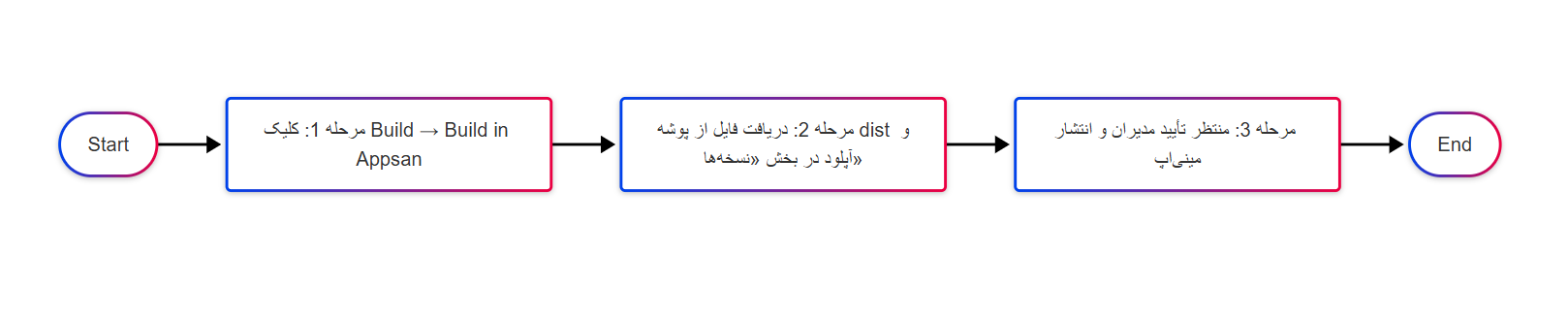
مرحله 1
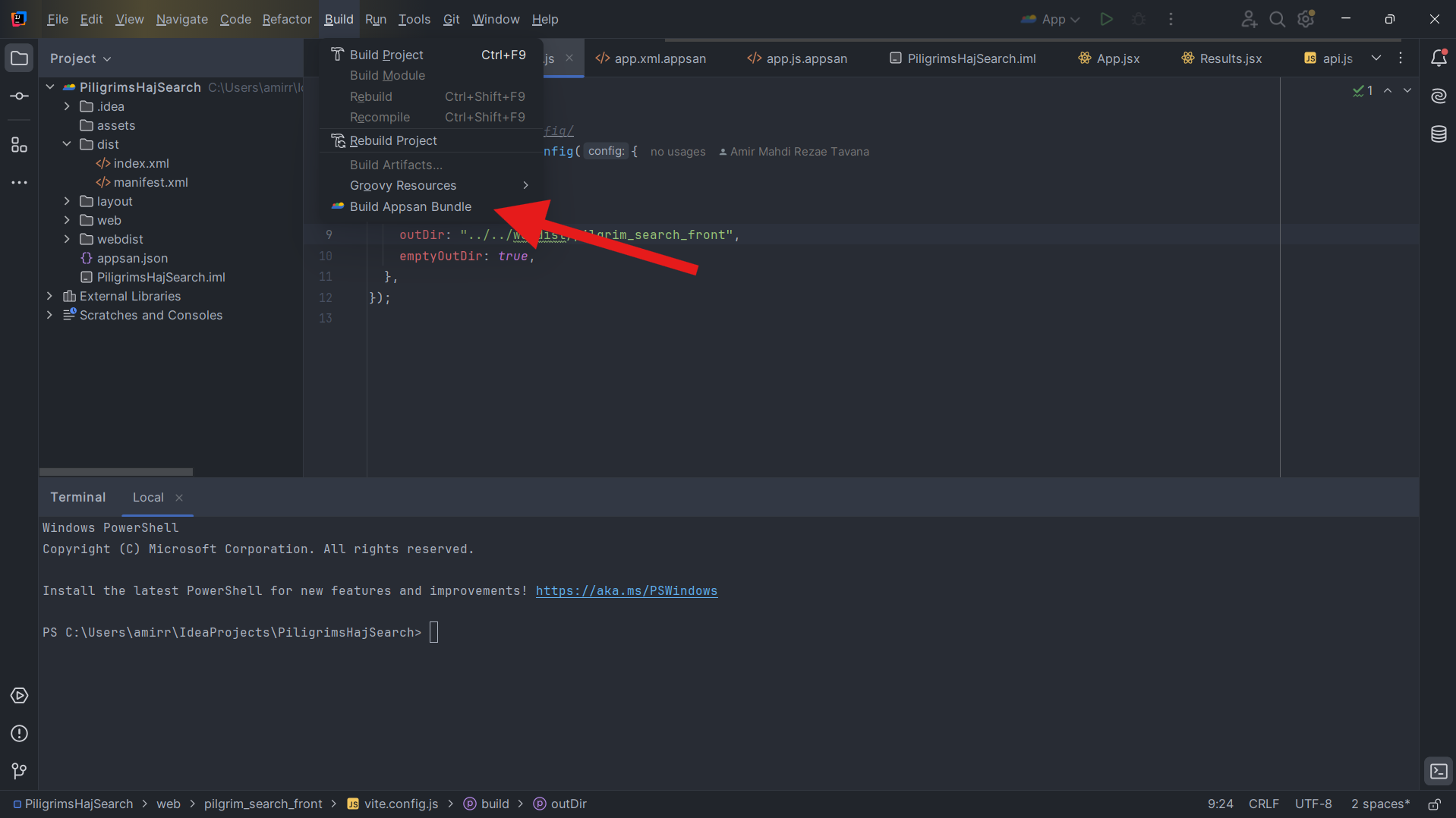
پس از ساخت فایلهای build در پوشه webdist، از بالای سمت چپ روی گزینه بیلد کلیک کرده و سپس بیلد در اپسان را انتخاب کنید.
مرحله 2
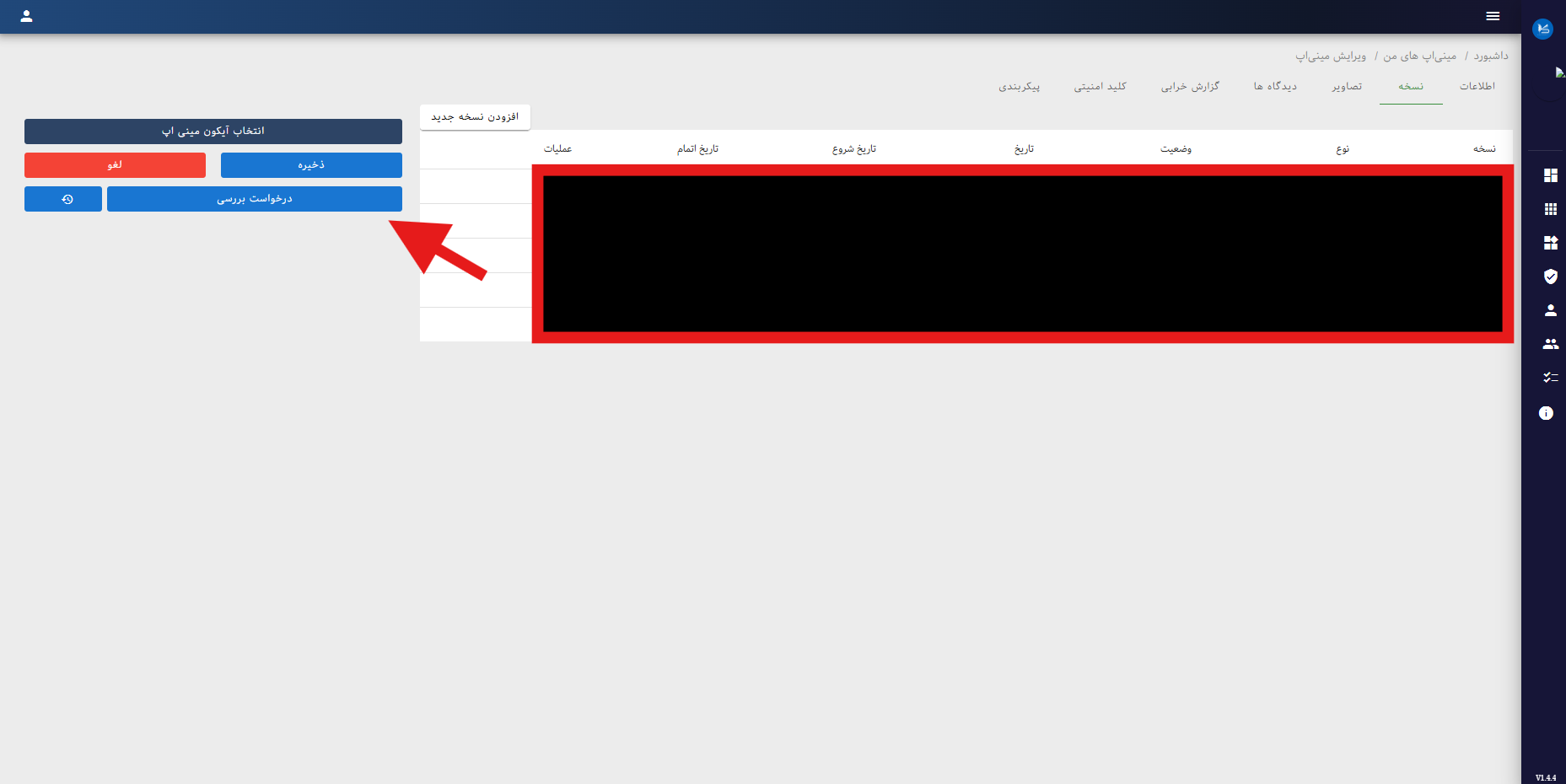
فایل ساختهشده در پوشه dist را بردارید و در سامانه اپسان، در بخش نسخهها آپلود کنید و درخواست بررسی دهید.
مرحله 3
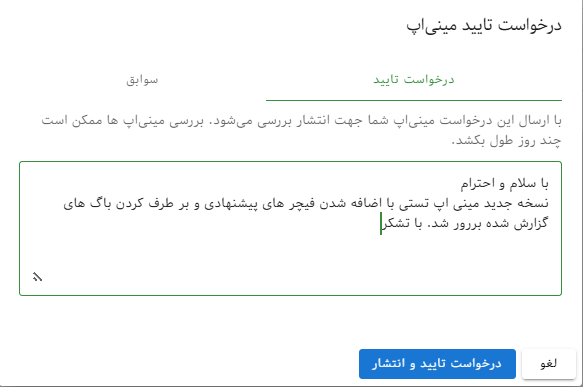
پس از تأیید بررسی، مینیاپ شما منتشر شده است.
نکات مهم انتشار مینیاپ:
-
استفاده از
AppsanHTTPClient:
در بخش فرانتاند، تمامی درخواستهای HTTP باید با کتابخانهAppsanHTTPClientارسال شوند. -
تغییر شناسه پروژه:
شناسه مینیاپ (Bundle ID) که در بخش اطلاعات پنل Appsan نمایش داده میشود را در فایلappsan.jsonپروژه اضافه کنید. -
ساخت و بستهبندی مینیاپ:
از قسمت بالا سمت چپ مسیرBuild > Build Appsan Bundleرا انتخاب کنید. خروجی در پوشهdistبه صورت یک فایل ZIP قرار میگیرد. این فایل را در پنل Appsan، بخش «نسخهها» آپلود کنید. -
پیکربندی Base URL:
قبل از بستهبندی، مقدارbaseUrlرا از تنظیمات حذف کنید (چرا که توسط سوپراپ مدیریت میشود). پس از آپلود ZIP، در بخش پیکربندی پنل Appsan،baseUrlموردنظر خود را وارد کرده و درخواست بررسی دهید. -
تأیید بررسی:
پس از اینکه درخواست بررسی تأیید شد، میتوانید مینیاپ خود را از طریق URL مربوطه مشاهده و تست کنید.
ساختار بندی پروژه بکند
در این بخش مرحله به مرحله توسعه بکند پروژه را شرح میدهم.
مراحل توسعه بکاند
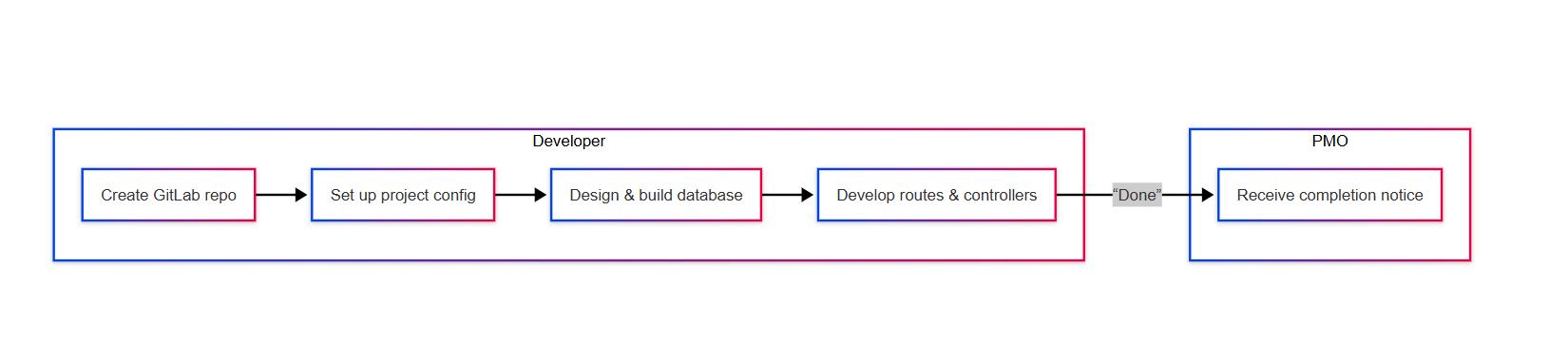
در این قسمت بهصورت کامل مراحل توسعه بکاند با ساختار پروژه مورد نظر شرکت ماورا توضیح داده میشود.
فهرست مراحل

-
ایجاد Repository در گیتلب شرکت
- ورود بهhttps://git.mavaratech.comو لاگین با حساب کاربری شرکت
- کلیک روی New Project و انتخاب Create blank project
- وارد کردن نام، توضیحات و تنظیم سطح دسترسی -
تنظیم کانفیگ پروژه بر اساس ساختار تعریفشده
- ایجاد پوشهconfig/و فایلهایdefault.jsonوproduction.json
- ست کردن پارامترهایی مثلdatabase.url،baseUrlو تنظیمات SSO
- بارگذاری متغیرهای محیطی (Environment Variables) -
طراحی و پیادهسازی دیتابیس
- مدلسازی ER-Diagram و تعریف جداول، ستونها، PK و FK
- نوشتن اسکریپتهای DDL و اجرای آنها در محیط توسعه
- اضافه کردن seed data برای جداول پایه مثل کاربران و نقشها -
ایجاد Routeها، API و کنترلرها
- تعریف نقشه مسیرها (routes) درsrc/routes
- پیادهسازی کنترلرها (Controllers) برای هر endpoint درsrc/controllers
- مستندسازی APIها با OpenAPI/Swagger -
اطلاعرسانی به PMO درباره اتمام پروژه
- ارسال ایمیل یا تیکت در سیستم PMO مبنی بر پایان کار
- ارائه گزارش نهایی و لینک به مخزن کد و مستندات تکمیلی
ساخت Repository
مراحل گامبهگام «ساخت Repository» در گیتلب شرکت
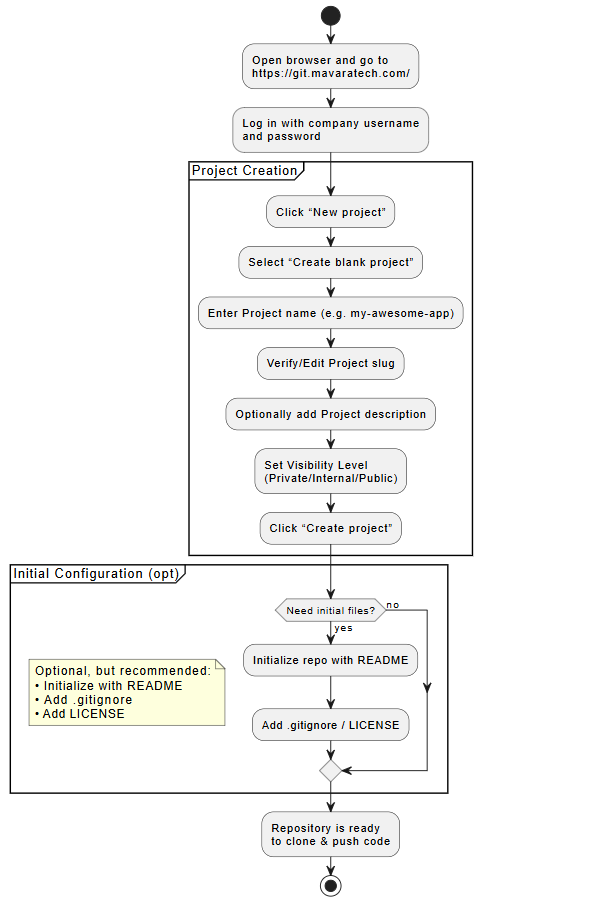
-
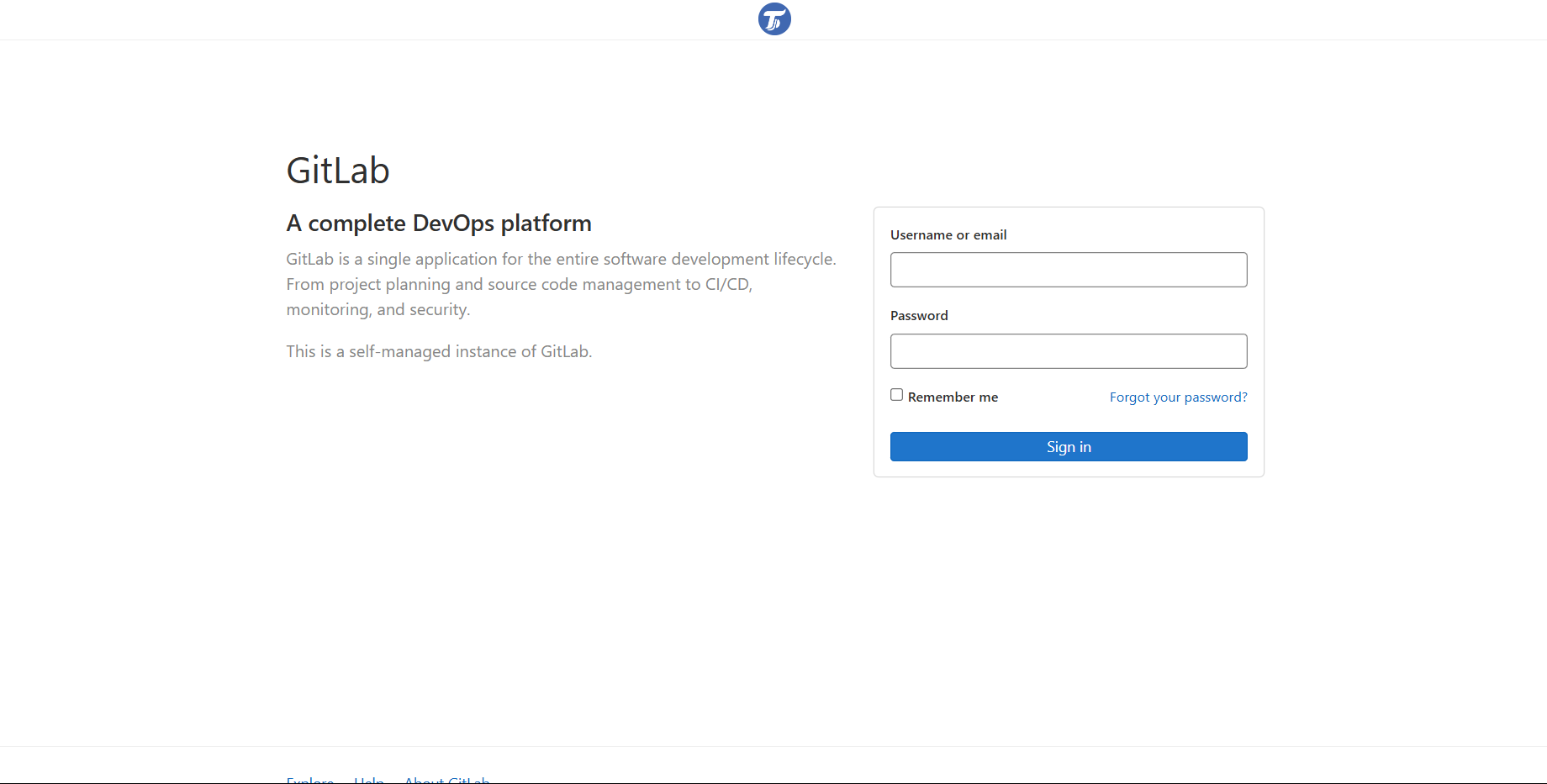
ورود به گیتلب
ابتدا مرورگر خود را باز کنید و به آدرس زیر مراجعه کنید:
سپس با حساب کاربری شرکت (نام کاربری و رمز عبور) وارد شوید.https://git.mavaratech.com/
-
ایجاد پروژه جدید

- پس از ورود، از منوی سمت چپ یا بالای صفحه روی دکمهی New project کلیک کنید.
- گزینهی Create blank project را انتخاب کنید.
-
وارد کردن اطلاعات پروژه
- Project name: نام پروژه را به صورت انگلیسی و بدون فاصله (مثلاً
my-awesome-app) وارد کنید. - Project slug: معمولاً خودکار پر میشود اما در صورت نیاز ویرایش کنید.
- Project description (اختیاری): توضیح کوتاهی دربارهی هدف پروژه بنویسید.
- Visibility Level: سطح دسترسی پروژه را مشخص کنید (
Private،InternalیاPublic).
- Project name: نام پروژه را به صورت انگلیسی و بدون فاصله (مثلاً
-
ساخت ریپازیتوری
پس از تکمیل اطلاعات، روی دکمهی Create project کلیک کنید. گیتلب به طور خودکار مخزن خالی را برای شما ایجاد کرده و وارد صفحهی پروژه میشوید. -
پیکربندی اولیه (اختیاری)
- در صورت نیاز، یک فایل
README.md،.gitignoreیا لایسنس (LICENSE) اضافه کنید. - با فعال کردن Initialize repository with a README یک فایل README به مخزن اضافه میشود.
- در صورت نیاز، یک فایل
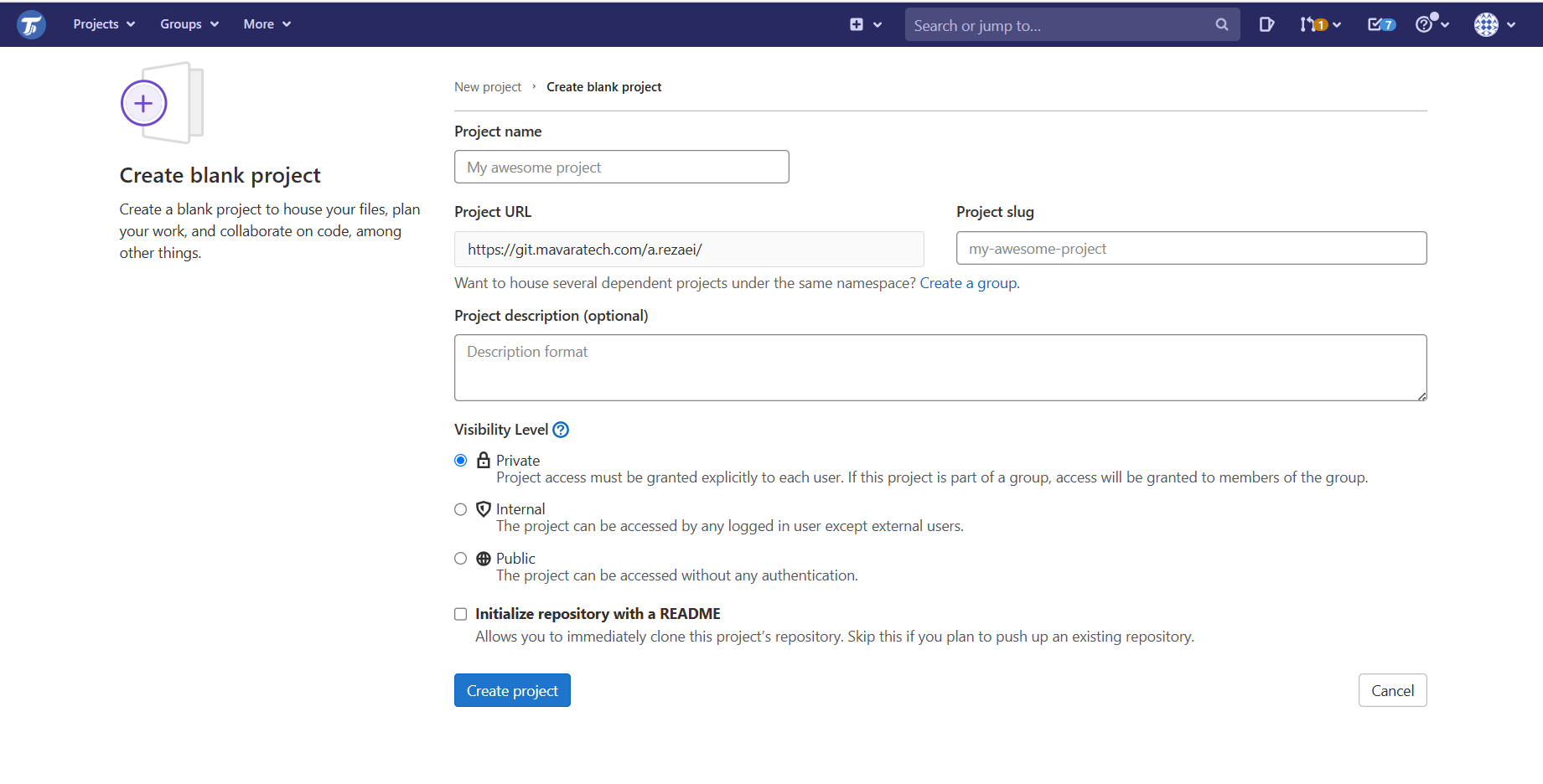
اکنون ریپازیتوری شما آمادهی کار است و میتوانید آن را کلون کرده، کدها را پوش کنید و توسعه را ادامه دهید.
ساختار بندی پروژه
مقدمه
در این راهنما، گامبهگام نحوهٔ شروع یک پروژه فولاستک با React و Node.js و ساختار پیشنهادی پوشهها و فایلها تشریح شده است. این مستند مناسب تیمهای توسعه است تا استاندارد یکپارچهای برای ایجاد پروژههای جدید داشته باشند.
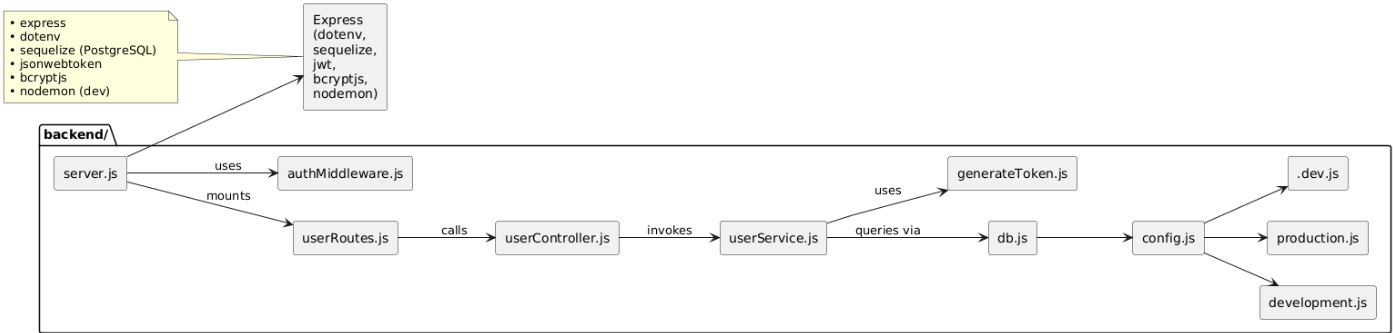
راهاندازی پروژه بکاند (Node.js + Express)
mkdir backend
cd backend
npm init -y
npm install express dotenv sequelize jsonwebtoken bcryptjs
npm install --save-dev nodemon
ساختار پوشهها
backend/
├── config/
│   ├── db.js
│   ├── config.js
│   ├── development.js
│   ├── production.js
│   └── .dev.js
├── controller/
│   └── userController.js
├── routes/
│   └── userRoutes.js
├── service/
│   └── userService.js
├── utils/
│   └── generateToken.js
├── auth/
│   └── authMiddleware.js
├── .env
├── server.js
└── package.json
در server.js حتماً باید پورت پروژه را با مسئول DevOps تیم هماهنگ کنید.
پیکربندی اتصال به دیتابیس (config)
فایل db.js
این کلاس مسئول ایجاد اتصال Sequelize به PostgreSQL است:
import { Sequelize } from 'sequelize';
import configs from './config.js';
class DBConnection { constructor() { this.db_url = configs.db.url; const options = { dialect: "postgres", timezone: "+03:30", schema: 'schema', }; if (configs.db.useSSL === "true") { options.dialectOptions = { ssl: { require: true, rejectUnauthorized: false } }; } this.db = new Sequelize(this.db_url, options); }
getSequelizeInstance() { return this.db; } }
const sequelize = new DBConnection().getSequelizeInstance(); export default sequelize;
فایل config.js
براساس مقدار NODE_ENV یکی از فایلهای محیطی (development، production، .dev) وارد میشود:
const env = process.env.NODE_ENV || 'development';
const configs = await import(`./.${env}.js`).then(m => m.default);
export default configs;
پیکربندی اتصال به دیتابیس (config)
فایل db.js
این کلاس مسئول ایجاد اتصال Sequelize به PostgreSQL است:
import { Sequelize } from 'sequelize';
import configs from './config.js';
class DBConnection { constructor() { this.db_url = configs.db.url; const options = { dialect: "postgres", timezone: "+03:30", schema: 'schema Name', }; if (configs.db.useSSL === "true") { options.dialectOptions = { ssl: { require: true, rejectUnauthorized: false } }; } this.db = new Sequelize(this.db_url, options); }
getSequelizeInstance() { return this.db; } }
const sequelize = new DBConnection().getSequelizeInstance(); export default sequelize;
فایل config.js
براساس مقدار NODE_ENV یکی از فایلهای محیطی (development، production، .dev) وارد میشود:
const env = process.env.NODE_ENV || 'development';
const configs = await import(`./.${env}.js`).then(m => m.default);
export default configs;
فایلهای محیطی
در این فایلها تنظیمات مربوط به هر محیط (production، development، .dev) قرار دارد:
production.js
export default {
  app: {
    port: 3000,
    apiBaseUrl: process.env.API_BASE_URL || 'url',
    ssoBaseUrl: 'url',
    paymentBaseUrl: process.env.PAYMENT_BASE_URL || 'url',
    useMockUsername: process.env.USE_MOCK_USERNAME || 'false',
    mockUsername: process.env.MOCK_USERNAME || '',
  },
  db: {
    url: process.env.DB_URL || 'postgresql://postgreess',
    useSSL: process.env.DB_USE_SSL || 'false',
  },
  redis: {
    host: process.env.REDIS_HOST || 'host url',
    port: process.env.REDIS_PORT || port,
    sentinelNodes: process.env.REDIS_SENTINEL_NODES || '',
    sentinelName: process.env.REDIS_SENTINEL_MASTER || 'mymaster',
    password: process.env.REDIS_PASSWORD || 'password',
    dbNo: process.env.REDIS_DB_NO || 0,
    prefix: process.env.REDIS_PREFIX || 'integropia:'
  }
};
development.js
export default {
  app: {
    port: 3001,
    apiBaseUrl: 'BaseUrl that you recive',
    useMockUsername: 'true',
    mockUsername: process.env.MOCK_USERNAME || '',
  },
  db: {
    url: process.env.DB_URL || 'postgresql:postgressName',
    useSSL: 'false',
  },
  redis: {
    host: process.env.REDIS_HOST || '87.248.137.22',
    port: process.env.REDIS_PORT || 6379,
    sentinelNodes: process.env.REDIS_SENTINEL_NODES || '',
    sentinelName: process.env.REDIS_SENTINEL_MASTER || 'mymaster',
    password: process.env.REDIS_PASSWORD || 'password',
    dbNo: process.env.REDIS_DB_NO || 0,
    prefix: process.env.REDIS_PREFIX || 'integropia:',
  },
};
.dev.js
export default {
  app: {
    port: 3000,
    apiBaseUrl: process.env.API_BASE_URL || 'url',
    ssoBaseUrl: 'url,
    paymentBaseUrl: process.env.PAYMENT_BASE_URL || 'url',
    useMockUsername: process.env.USE_MOCK_USERNAME || 'false',
    mockUsername: process.env.MOCK_USERNAME || '',
  },
  db: {
    url: process.env.DB_URL || 'postgresql:postgress',
    useSSL: process.env.DB_USE_SSL || 'false',
  },
  redis: {
    host: process.env.REDIS_HOST || 'host',
    port: process.env.REDIS_PORT || port,
    sentinelNodes: process.env.REDIS_SENTINEL_NODES || '',
    sentinelName: process.env.REDIS_SENTINEL_MASTER || 'mymaster',
    password: process.env.REDIS_PASSWORD || 'password',
    dbNo: process.env.REDIS_DB_NO || 0,
    prefix: process.env.REDIS_PREFIX || 'integropia:'
  }
};
نکته بسیار مهم: در این بخش باید secret_key مینیاپ فرانت خود را در فایلهای production.js یا development.js قرار دهید و نام مینیاپ در تمام پیکربندیها یکسان باشد.
طراحی ساختار دیتابیس (ER-Diagram)
در ادامه یک مثال از بخش طراحی دیتابیس آورده شده است

-
طراحی ساختار دیتابیس (ER-Diagram)
- مشخص کردن موجودیتها (Entities):User،RequestوRequestStatus
- تعریف روابط: هرUserمیتواند چندRequestداشته باشد؛ هرRequestچندRequestStatus
- تعیین کلیدهای اصلی (PK) و خارجی (FK) در هر جدول -
تنظیم کانفیگ Sequelize برای PostgreSQL
- نصب پکیجها:
- ایجاد فایل کانفیگnpm install sequelize pg pg-hstoresrc/configs/database.js:import { Sequelize } from 'sequelize'; const sequelize = new Sequelize( process.env.DB_NAME, process.env.DB_USER, process.env.DB_PASS, { host: process.env.DB_HOST, dialect: 'postgres', logging: false, } );export default sequelize;
-
ایجاد مدل
User
- تعریف فیلدهای پایه مثلuserId،name،emailوrole
import { DataTypes } from 'sequelize'; import sequelize from '../configs/database.js';const User = sequelize.define('User', { userId: { type: DataTypes.INTEGER, autoIncrement: true, primaryKey: true, }, name: { type: DataTypes.STRING(100), allowNull: false, }, email: { type: DataTypes.STRING(150), allowNull: false, unique: true, }, role: { type: DataTypes.ENUM('user', 'expert', 'admin'), defaultValue: 'user', }, }, { tableName: 'users', timestamps: true, });
export default User;
-
ایجاد مدل
Request
- فیلدهایrequestId،userId،expertId،textوtrackingCode
import { DataTypes } from 'sequelize'; import sequelize from '../configs/database.js'; import User from './user.js'; import { v4 as uuidv4 } from 'uuid';const Request = sequelize.define('Request', { requestId: { type: DataTypes.INTEGER, autoIncrement: true, primaryKey: true, }, userId: { type: DataTypes.INTEGER, references: { model: User, key: 'userId' }, allowNull: true, }, expertId: { type: DataTypes.INTEGER, references: { model: User, key: 'userId' }, allowNull: true, }, text: { type: DataTypes.TEXT, allowNull: false, }, trackingCode: { type: DataTypes.STRING(20), allowNull: false, unique: true, defaultValue: () => uuidv4().slice(0, 20), }, }, { tableName: 'requests', timestamps: true, });
export default Request;
-
ایجاد مدل
RequestStatus
- ENUM وضعیتها، ارجاع بهrequestIdو نگهداریprevious_state
import { DataTypes } from 'sequelize'; import sequelize from '../configs/database.js'; import Request from './request.js';const RequestStatus = sequelize.define('RequestStatus', { statusId: { type: DataTypes.INTEGER, autoIncrement: true, primaryKey: true, }, requestId: { type: DataTypes.INTEGER, references: { model: Request, key: 'requestId' }, allowNull: false, }, statusType: { type: DataTypes.ENUM('started','pending','accepted','rejected','done'), defaultValue: 'started', }, expertComment: { type: DataTypes.TEXT, defaultValue: '', }, userComment: { type: DataTypes.TEXT, defaultValue: '', }, files: { type: DataTypes.JSONB, allowNull: true, }, previous_state: { type: DataTypes.INTEGER, references: { model: 'request_statuses', key: 'statusId' }, allowNull: true, }, }, { tableName: 'request_statuses', timestamps: true, hooks: { beforeCreate: async (status) => { const last = await RequestStatus.findOne({ where: { requestId: status.requestId }, order: [['statusId','DESC']], }); if (last) status.previous_state = last.statusId; } } }); export default RequestStatus;
-
تنظیم ارتباطات (Associations)
- در فایلsrc/models/index.jsیا انتهای هر مدل:
import User from './user.js'; import Request from './request.js'; import RequestStatus from './requestStatus.js'; // User ↔ Request User.hasMany(Request, { foreignKey: 'userId', as: 'Requests' }); Request.belongsTo(User, { foreignKey: 'userId', as: 'Customer' }); User.hasMany(Request, { foreignKey: 'expertId', as: 'ExpertRequests' }); Request.belongsTo(User, { foreignKey: 'expertId', as: 'Expert' }); // Request ↔ RequestStatus Request.hasMany(RequestStatus, { foreignKey: 'requestId', as: 'Statuses' }); RequestStatus.belongsTo(Request, { foreignKey: 'requestId', as: 'Request' }); export { User, Request, RequestStatus }; -
پیادهسازی الگوی وضعیت (State Pattern)
- ساخت پوشهsrc/models/state/و ایجاد کلاسهای وضعیت:
- در سرویس Request فراخوانی وضعیت:import { handleReqRejected } from '../../utils/status.utils.js'; class AcceptedState { constructor(context) { this.context = context; } async transitionTo(statusType) { if (!statusType) throw new Error('Invalid statusType'); if (statusType === 'rejected') { return await handleReqRejected(this.context); } throw new Error(`Cannot transition from accepted to ${statusType}`); } }export default AcceptedState;
import AcceptedState from './state/acceptedState.js';
import PendingState from './state/pendingState.js';
// …
class RequestService {
constructor(request) {
this.request = request;
this.state = this._getStateInstance(request.currentStatus);
}
_getStateInstance(type) {
switch(type) {
case 'accepted': return new AcceptedState(this.request);
// …
}
}
async changeStatus(toType) {
return this.state.transitionTo(toType);
}
}
نوشتن APi, Route , Controller
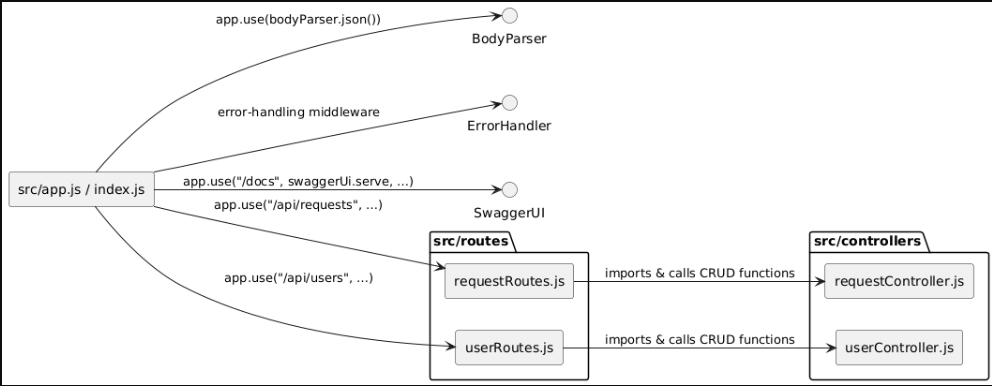
در ادامه یک مثال از طراحی route , controller اورده شده است
-
ایجاد ساختار پوشهها برای Route و Controller
- در ریشه پروژه پوشههایsrc/routes/وsrc/controllers/را بسازید
- هر موجودیت (مثلاًrequestsوusers) یک فایل Route و یک فایل Controller دارد
- ساختار نهایی:src/ ├─ controllers/ │ ├─ requestController.js │ └─ userController.js └─ routes/ ├─ requestRoutes.js └─ userRoutes.js -
تعریف Routeها با استفاده از Express
- درsrc/routes/requestRoutes.jsمسیرهای CRUD را تعریف کنید:import { Router } from 'express'; import { createRequest, getAllRequests, getRequestById, updateRequest, deleteRequest } from '../controllers/requestController.js';const router = Router();
router.post('/', createRequest); router.get('/', getAllRequests); router.get('/:id', getRequestById); router.put('/:id', updateRequest); router.delete('/:id', deleteRequest);
export default router;
-
ایجاد Controllerها با منطق کاری
- درsrc/controllers/requestController.jsتوابع CRUD را پیاده کنید:import Request from '../models/request.js';export const createRequest = async (req, res, next) => { try { const newReq = await Request.create({ userId: req.body.userId, expertId: req.body.expertId, text: req.body.text }); res.status(201).json(newReq); } catch (err) { next(err); } };
export const getAllRequests = async (_req, res, next) => { try { const list = await Request.findAll(); res.json(list); } catch (err) { next(err); } };
export const getRequestById = async (req, res, next) => { try { const item = await Request.findByPk(req.params.id); if (!item) return res.status(404).json({ message: 'Not found' }); res.json(item); } catch (err) { next(err); } };
export const updateRequest = async (req, res, next) => { try { const [updated] = await Request.update(req.body, { where: { requestId: req.params.id } }); if (!updated) return res.status(404).json({ message: 'Not found' }); res.json({ message: 'Updated' }); } catch (err) { next(err); } };
export const deleteRequest = async (req, res, next) => { try { const deleted = await Request.destroy({ where: { requestId: req.params.id } }); if (!deleted) return res.status(404).json({ message: 'Not found' }); res.status(204).end(); } catch (err) { next(err); } };
-
وصل کردن Routeها به اپلیکیشن اصلی
- درsrc/app.jsیاindex.jsاین کار را انجام دهید:import express from 'express'; import bodyParser from 'body-parser'; import requestRoutes from './routes/requestRoutes.js'; import userRoutes from './routes/userRoutes.js';const app = express(); app.use(bodyParser.json());
app.use('/api/requests', requestRoutes); app.use('/api/users', userRoutes);
// هندلینگ خطا app.use((err, _req, res, _next) => { console.error(err); res.status(500).json({ error: err.message }); });
export default app;
نکات مهم پایانی
نکات مهم
- همیشه با تیم فرانتاند در تماس باشید تا پروژه در سریعترین زمان ممکن پیش برود.
- با مسئول DevOps هماهنگ کنید تا تنظیمات و استقرار بهدرستی انجام شود.
- زمانبندی را با تیم PMO چک کنید و مطابق بازهی اعلامشده کار را تحویل دهید.
- تستنویسی را فراموش نکنید تا کار برای تیم QA بهسادگی قابل بررسی باشد.
- مستندات پروژه را کامل و شفاف تهیه کنید تا فرآیند نگهداری و توسعه آینده آسان شود.